- 热门软件

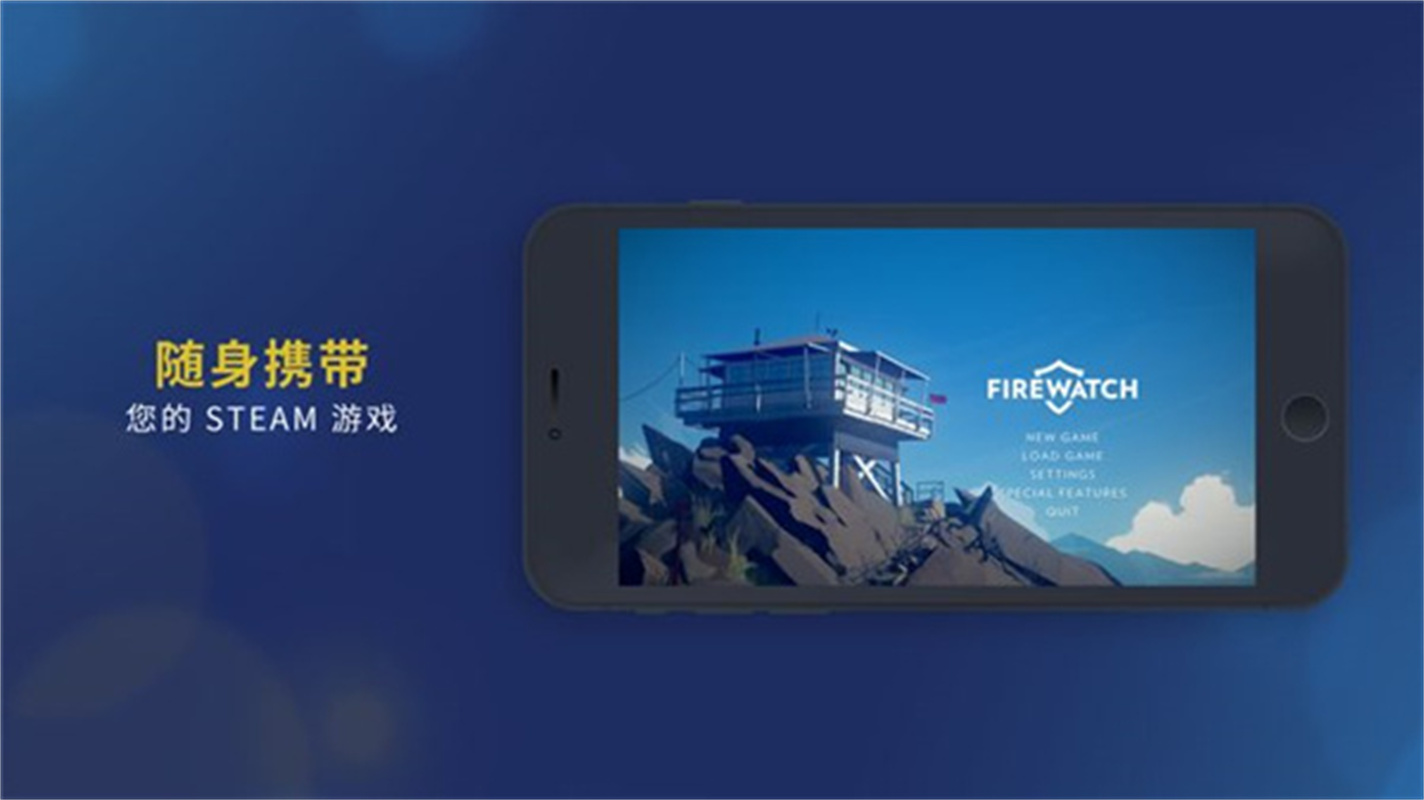
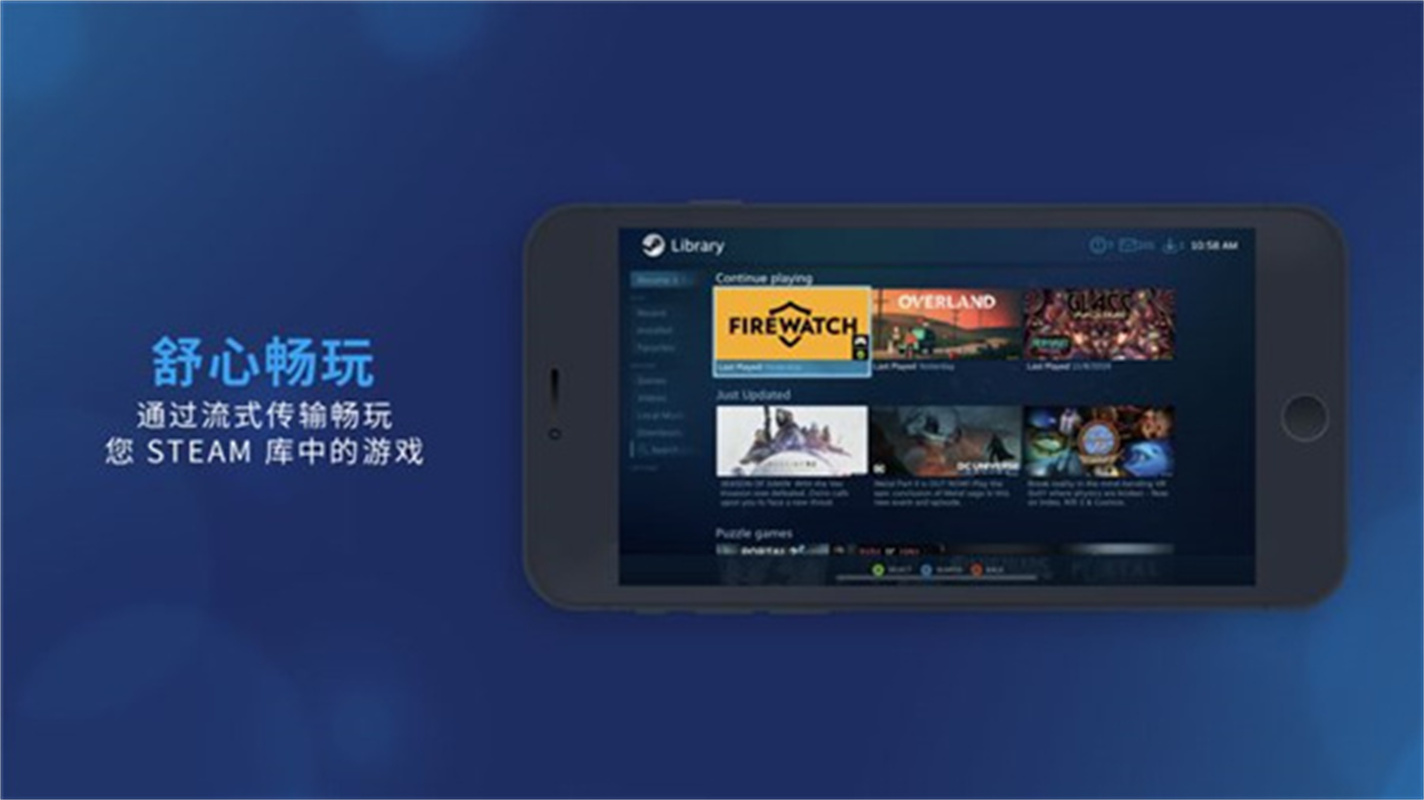
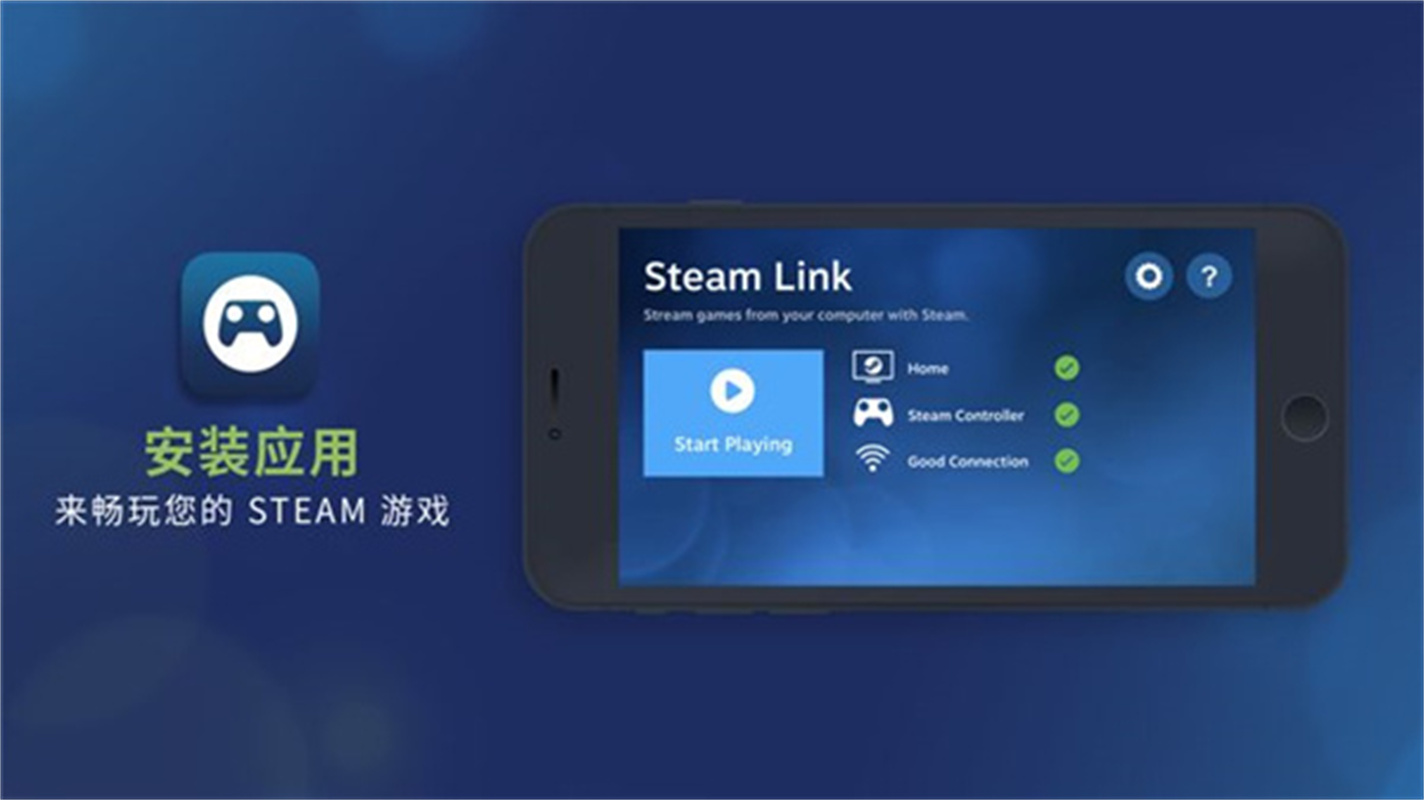
steamlink是一款能很好满足你需求的远程控制软件,它与steam平台实现了全面互通,你可以直接找到并控制自己的电脑设备,这样即便不在电脑旁,也能对各类内容进行匹配和使用。该软件能将你其他设备的画面与内容投射到当前界面,让你随时随地畅玩steam平台的游戏,你可以根据自身需求来选择使用。
1、进入主页面后,找到并点击“入门指南”的功能入口,通过该入口可以查看基础操作说明以及各项功能的详细介绍。
2、在指南页面右上角找到设置图标,点击进入系统配置管理界面。
3、在设置菜单中找到"流式传输"选项,进入数据传输参数调整页面。
4、选择"自定义"模式即可根据需求调整传输速率与数据包大小等参数。
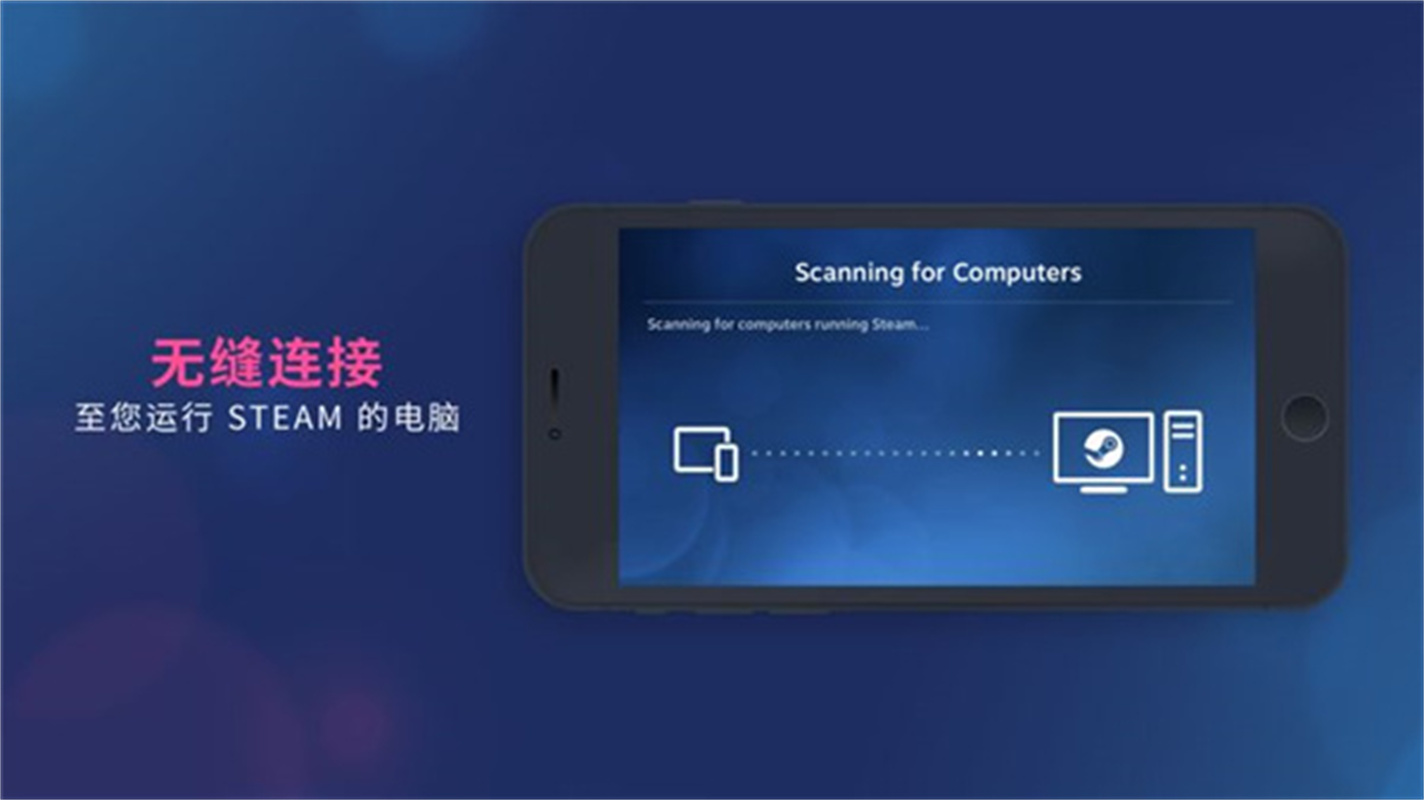
1、需要提前说明的是,Steam Link 应用目前仅支持 Wi-Fi 流式传输,这意味着要使用它进行串流,电脑和设备都得处于同一个 Wi-Fi 网络环境中。
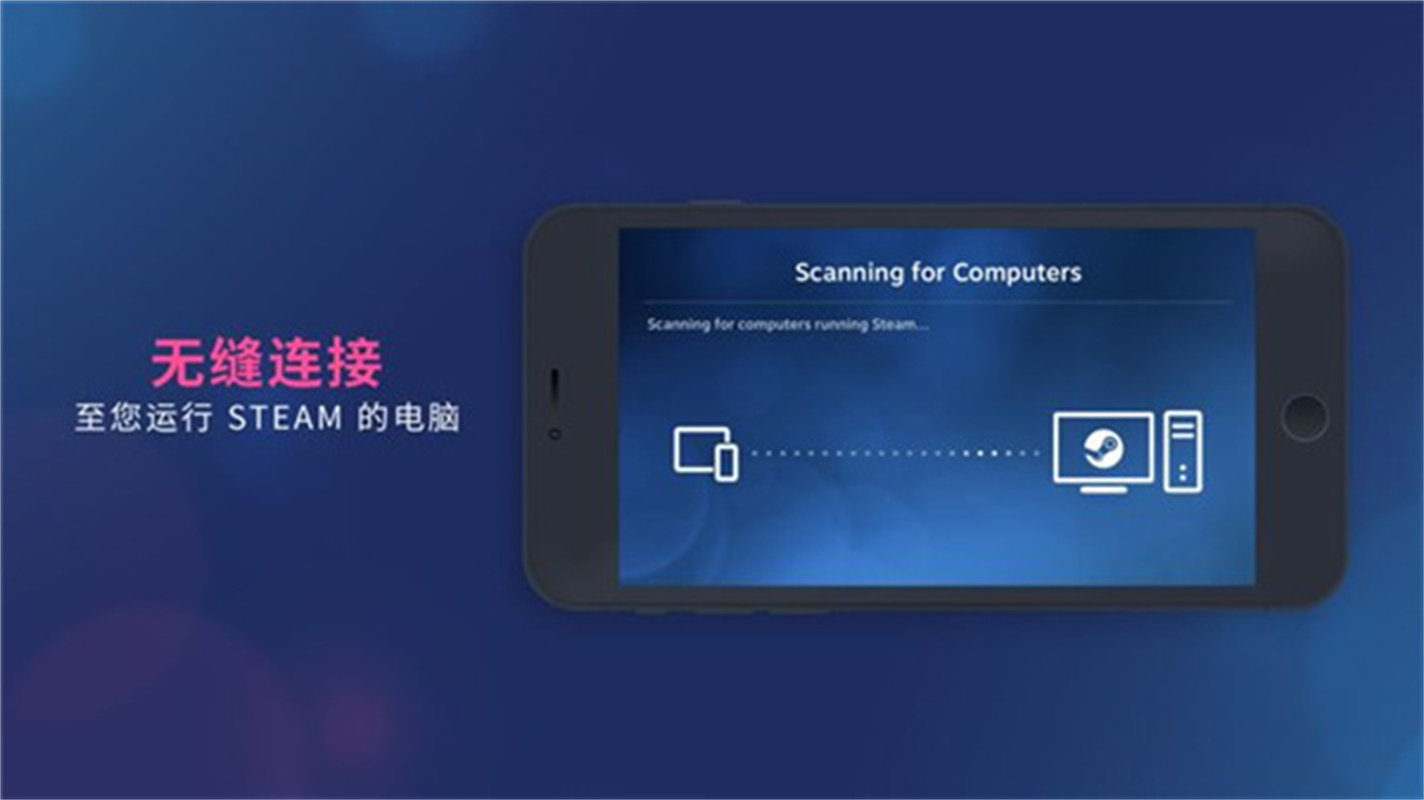
2、与电脑的连接步骤十分简便,软件会自动搜索同一网络中正在运行Steam的电脑;找到目标电脑后,点击会生成一个PIN码,只需在电脑上输入该PIN码就能完成连接。
3、成功连接后,Steam 会先对网络进行测试,并给出串流效果的预期评估。建议玩家优先选择 5GHz Wi-Fi 网络进行串流,实际测试中,2.4GHz Wi-Fi 的表现确实欠佳,画面卡顿、操作延迟等问题时有发生。
4、要是缺少5GHz Wi-Fi这一配置,你的串流体验必然会受到很大影响。
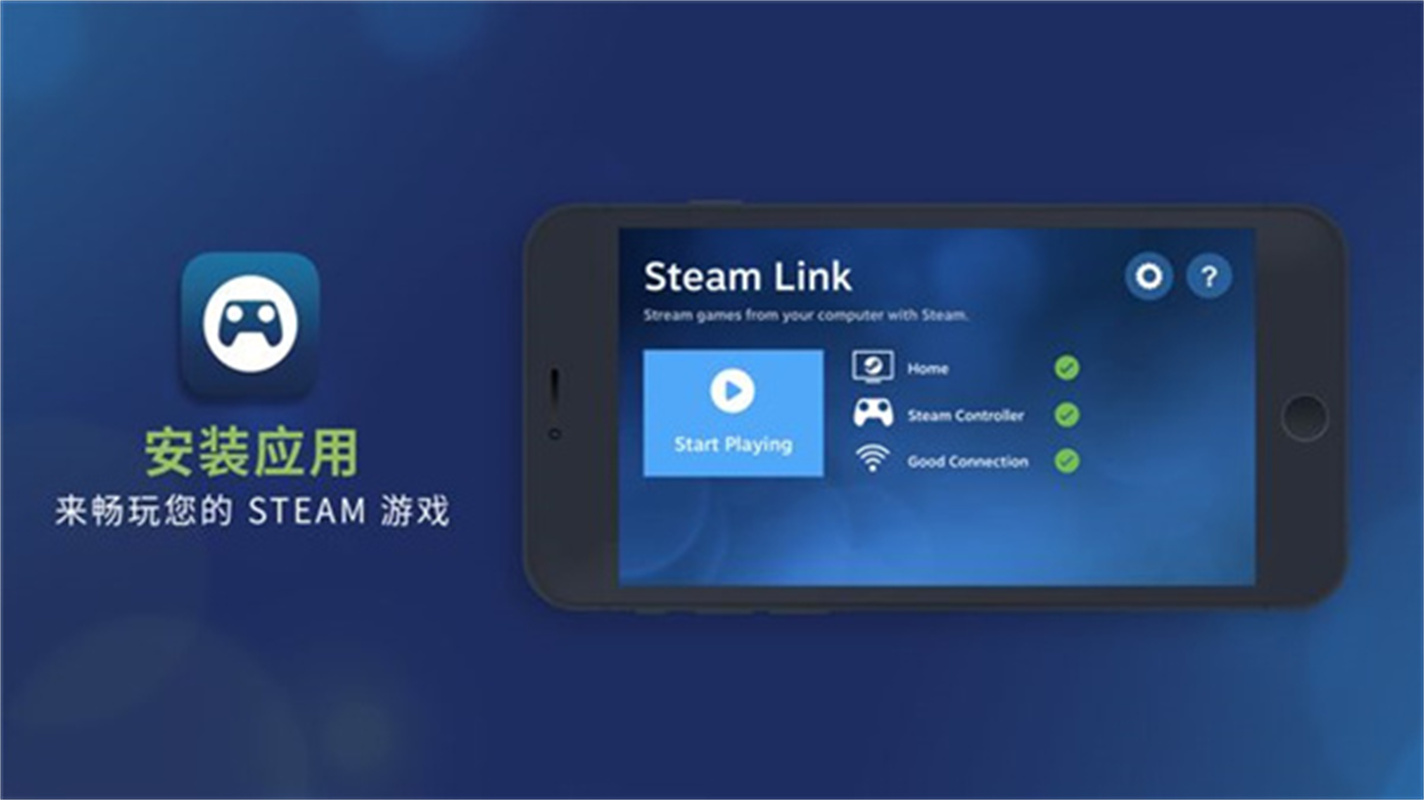
5、所有准备工作都完成后,点击「开始运行」,就可以在 Steam Link 上看到 Steam 大屏幕模式的画面啦!
1、随时畅玩
可以在 iOS 设备、Apple TV、Android 设备、Android TV 以及其他更多平台上进行流式传输。
2、随心访问
在低端系统和非原生支持的操作系统中也可运行高需求。
3、轻松
一次,随处畅玩。
4、无缝启动
从上次停止的地方继续,分毫不差。
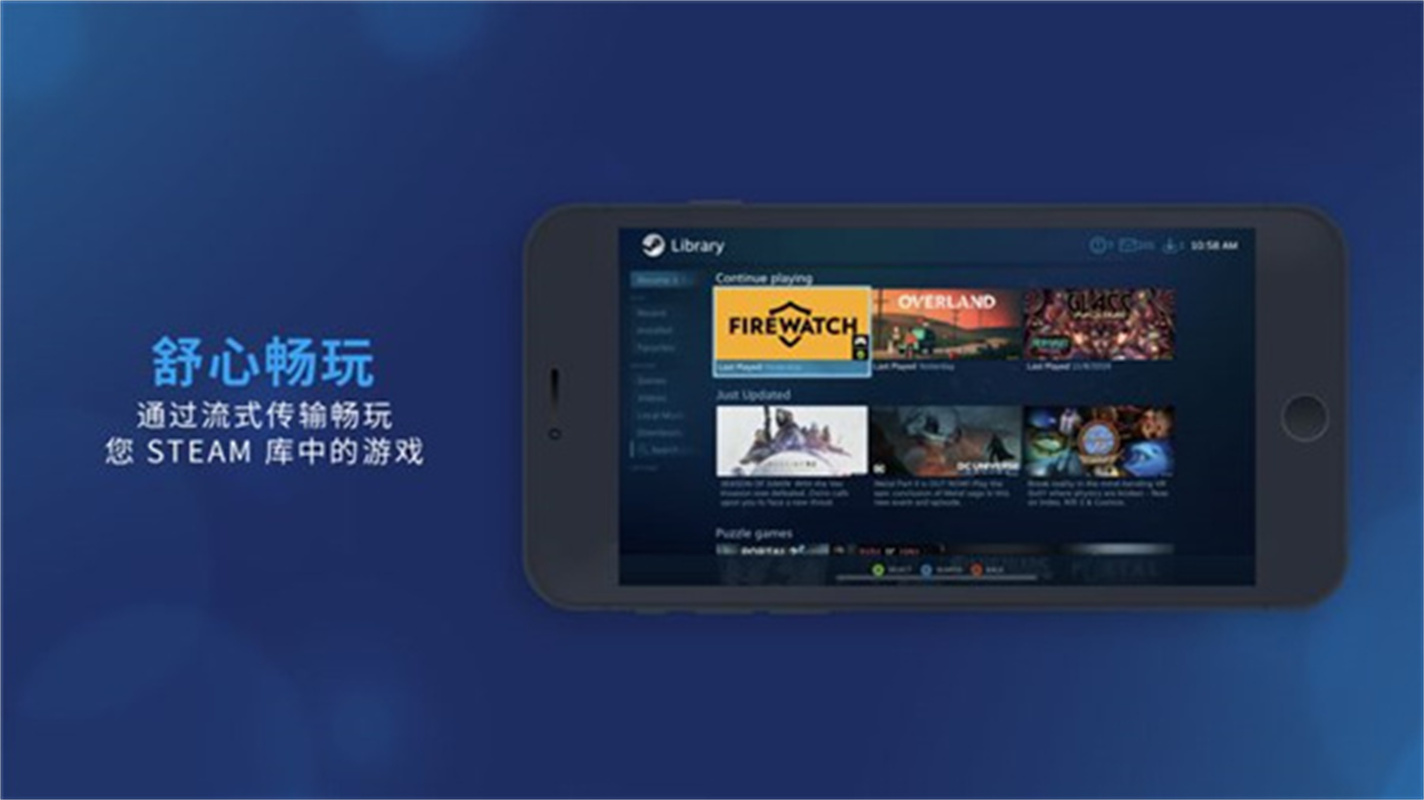
1、Steam Link通过以太网将您的电脑连接至路由器;
2、通过以太网将您的 Android TV 连接至路由器;
3、在触摸控件中添加了键盘切换按钮;
4、如果没有配置默认触摸控制布局。
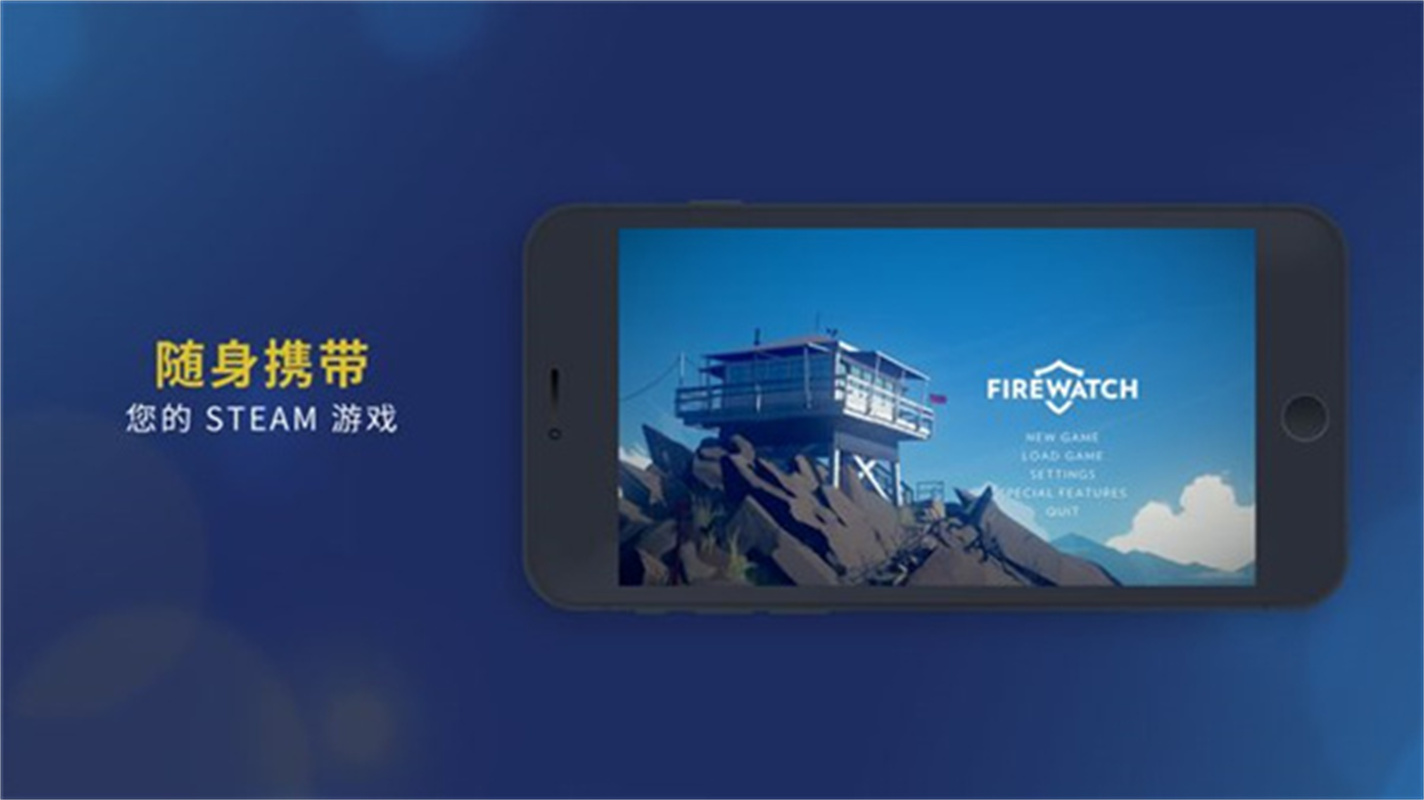
在Steam Link软件里,你能直接用不同手柄进行配对,成功匹配后就能直接畅玩;把不同的信号连接到路由器,享受畅快的体验吧。