- 热门软件
ES文件管理器是一款实用性极强的文件管理类工具,它能够协助用户更高效地打理各类个人文件。不光支持直接在本地完成文件分享操作,还能在应用内直接对文件进行编辑处理,涵盖的功能维度十分完备,同时还支持远程操控的相关操作。
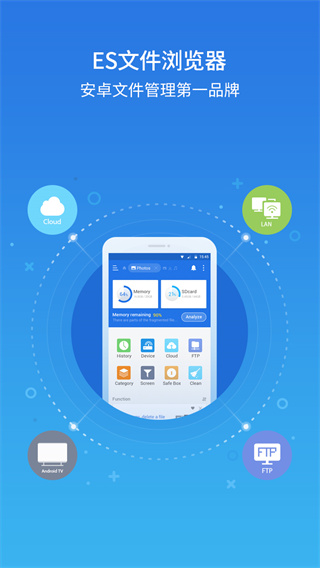
1. 除了大家平时经常用到的Word文档之外,还支持远程调取并播放部分音视频类文件。
2.在浏览图片的过程中,用户能够选择不同的图片打开方式。
3.各种类型的文本都有,也可以获得更加丰富的操作方式。
4.索邦的功能更全面,使用的方式也更加的简单。

1.在进行文件管理的时候,用户能够通过缩略图的方式来进行查看。
2. 媒体播放器可助力用户更顺畅地开展各项操作与管控。
3.各种类型的视图都有,用户都会选择不同的模式。

浏览器
怎么用
一、如何分析SD卡容量?
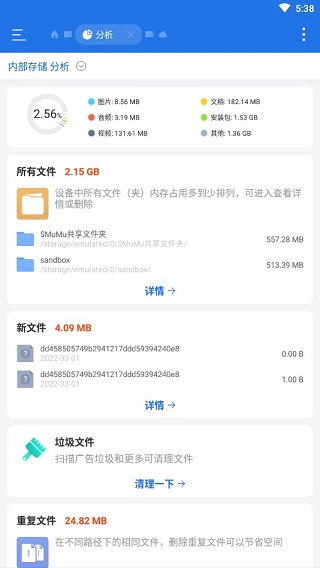
启动快捷导航栏中的工具板块,找到文件分析器功能后,它会自动展示SD卡的整体存储空间、已占用空间以及剩余可用空间,同时还能呈现每一个文件夹和文件的具体大小、存储空间占比,以及该目录下嵌套的文件与子文件夹总数量,长按对应条目就能直接完成删除操作。点击页面顶部的地址栏,就能快速切换到外置存储卡。点击目录分析选项,就可以直观看到当前访问路径下,图片、音频、视频、文档以及其他类型文件各自占用的存储空间详情。
二、如何避免误删文件?
为了防止文件被误删,或是有找回此前已删除文件的需求,ES文件
浏览器
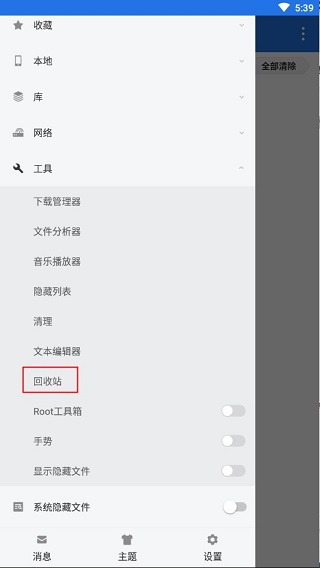
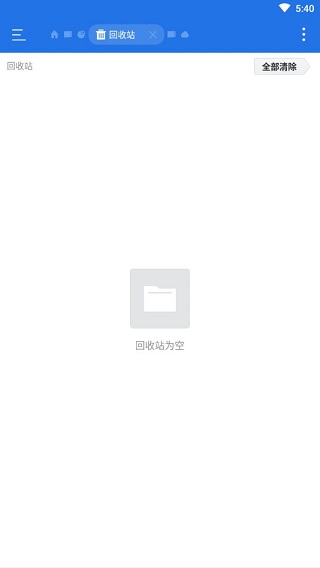
专门推出了回收站功能。只要处于回收站启用状态,你所删除的所有文件都会先被暂存在回收站里,随时都能执行恢复操作。1、开启回收站
打开快捷导航—工具—回收站—开,之后您就可以安心的删除文件了。
2、管理回收站
打开回收站窗口,就可以恢复、彻底删除文件了。
三、如何将文件备份到网络硬盘?
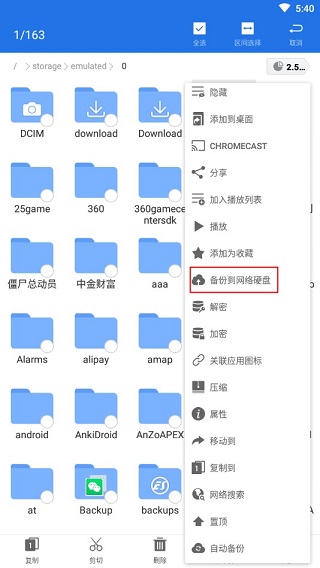
当您手头有文件要存到网络硬盘做备份时,不用再反复切换界面进行复制粘贴操作,直接长按目标文件,依次点开更多选项、选择备份至网络硬盘即可。系统会自动在网络硬盘的备份路径里生成一个命名为“XX的ES备份”的文件夹,您也可以自行修改这个文件夹的名称,还能自主选择是否将该路径设为默认备份目录。
您也可以在网络硬盘的窗口中设置备份目录。
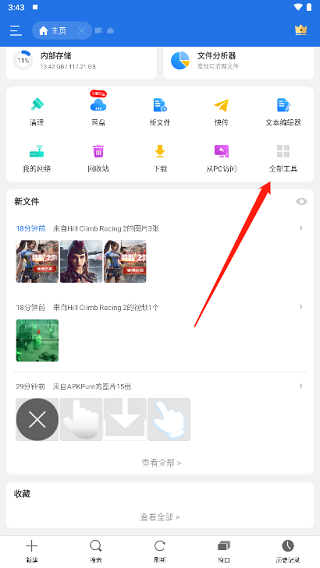
1、首先在打开ES文件
浏览器
,在主界面点击“全部工具”。
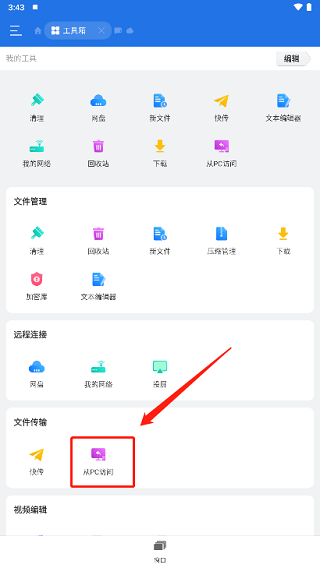
2、接着点击“从PC访问”。
3、然后直接点击“ 打开 ” 按钮。
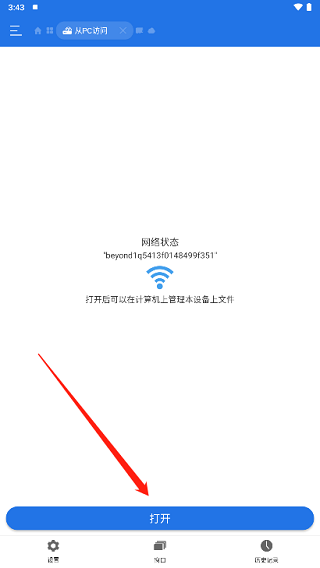
4、这时候页面会生成一个可访问的链接地址,该地址需要在电脑端的「此电脑」地址栏当中进行输入。
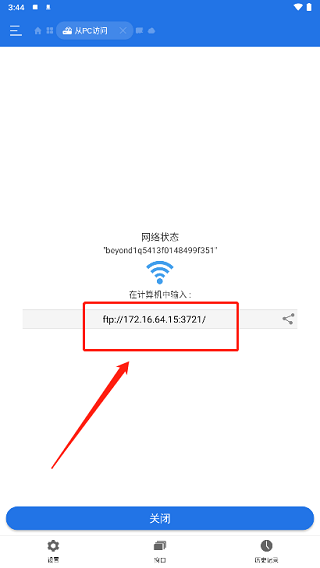
5、接下来你可以在电脑系统的“此电脑”地址栏里输入ES给出的对应地址,直接把该地址输入到电脑
浏览器
中也是可行的,输入完成后按下回车键即可。
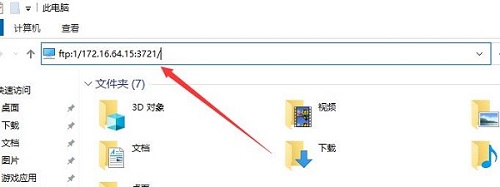
6、连接成功后在电脑
浏览器
中即可看到上的文件目录了。
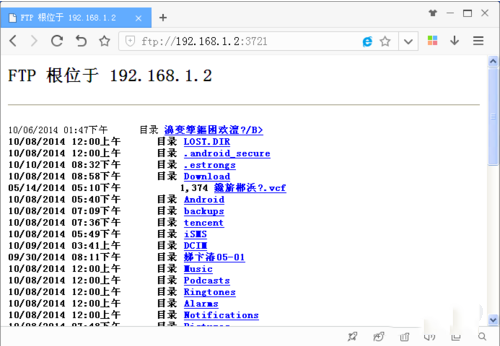
7、点击任意文件夹目录进入,即可查看存放在上的文件。
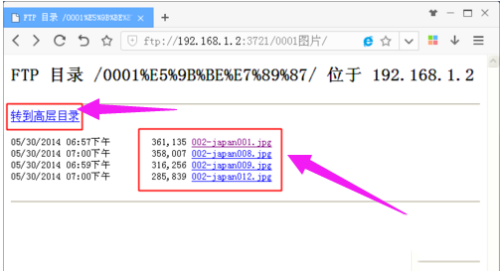
开展相关操作时,所有功能都已配置齐全,同时支持通过快速分析的模式直接点选各类不同功能投入使用,点击对应目录后便能查看其中的文本信息。


 方正仿宋gb2312
系统办公
发布:2023/9/15评分:9
方正仿宋gb2312
系统办公
发布:2023/9/15评分:9
 保山融媒客户端
系统办公
发布:2025/12/13评分:9.1
保山融媒客户端
系统办公
发布:2025/12/13评分:9.1
 第一昆山
系统办公
发布:2026/4/30评分:9.4
第一昆山
系统办公
发布:2026/4/30评分:9.4
 轻抖
系统办公
发布:2026/4/25评分:9.2
轻抖
系统办公
发布:2026/4/25评分:9.2
 广东人社
系统办公
发布:2026/4/26评分:8.1
广东人社
系统办公
发布:2026/4/26评分:8.1
 掌上华医
系统办公
发布:2026/4/26评分:9.1
掌上华医
系统办公
发布:2026/4/26评分:9.1
 dolphin模拟器
系统办公
发布:2026/4/26评分:8
dolphin模拟器
系统办公
发布:2026/4/26评分:8
 信源密信
系统办公
发布:2026/4/30评分:7.5
信源密信
系统办公
发布:2026/4/30评分:7.5


