- 热门软件

网易云是网易旗下的一款全新云平台,专为热爱游戏的玩家打造,目前支持《明日之后》《阴阳师》《碧蓝航线》《崩坏3》《堡垒前线》等游戏,无论是网易自研作品,还是其他厂商的网游、单机,都能在这里体验;后续升级还会持续增加更多游戏,让你在家随时想玩就玩。这款软件最大的特色是无需下载安装,就能畅玩海量游戏——玩家不必担心自身设备配置,无需额外组装高性能电脑,只要网络稳定,就能轻松享受游戏乐趣。
这段文本存在一些表述不完整和语序问题,修改后的内容如下: 错误,玩家无需充值即可体验,随时畅玩海量游戏,还有专属云端电脑,可自由定制专属云端库,更具备免安装、无需更新、无需root、自由便捷等优点,无需等待漫长加载,点击即可进入界面,且不会占用设备存储空间。
软件特色
1、热门大作玩:超多端游,更有合作版试玩,用也能振刀。
2、高配云电脑:为您提供高配多机房的云电脑,无卡顿延迟,随时随地打开你的专属云端电脑。
3、定制键位丝滑操作:高度自由化的键位设置,让键位适应你的操作,随时沉浸玩。
4、多端覆盖随时切:、电脑、浏览器无缝切换游玩,拓展更多游玩场景。
网易云畅玩福利
一、
1、新用户注册后可享受3天不限时畅玩。
2、新用户注册3天后,每天登录均有40分钟游玩时长。
3、每天抽奖、签到可额外领取游玩时长,具体以活动规则为准。
二、端游
1、新用户注册后,一次性获得2小时游玩时长。
2、每天签到可额外领取游玩时长,具体以签到规则为准。
网易云付费体系说明
会员:
会员目前有周卡、月卡、季卡及年卡,限时特惠进行中。
购买后对应会员有效期内,用户可享受以下特权:
1)无限时长:会员期间可不限时畅玩;
2)专属快速通道:使用会员专属快速通道进入,告别漫长的排队;
3)专属蓝光画质:目前业内领先的极高码率的画质,无与伦比视觉体验;
4)会员版云:可享32G容量,云有效期为会员有效期;
5)挂机特权:会员期间尊享海量挂机资格,所有每日均支持至少1小时挂机;
6)多终端共享:会员的所有权益,可在移动/PC/TV三大终端上同时享受。
购买高配会员后,在对应的会员有效期内,您不仅能畅享高配版的无限游玩权益,还可拥有前述所有会员特权。关于更多详细信息,可查阅FAQ中的《高配版与高配会员须知》。
未来还会有更多权益加入会员,敬请期待。
云币:
云币目前仅可用于抵扣网易云端游游玩时长(含云电脑游玩时长),用户游玩时,云币按每分钟进行扣除。
当前特价期间,云电脑180云币/小时,PC云180云币/小时
云电脑有效期:
云电脑业务会为用户分配独立私有的数据盘空间,所以在使用云电脑游玩时,除了要消耗云币来抵扣游玩时长外,还得额外付费购买数据盘,这其中涵盖了数据盘的大小以及数据盘的有效期(也就是云电脑的有效期)。
当前特价期间,云电脑数据盘享受10元/100G/月
如果云电脑过期后,用户未及时续费,系统将会回收云电脑并清空数据盘。
未成年人防沉迷说明
为保护未成年人身心健康,根据相关政策要求,平台积极落实未成年人防沉迷政策,已上线防沉迷功能。
未成年人可以在每周的周五、周六、周日这三天的20点到21点期间进行体验;至于其他法定节假日的体验安排,则请以该节假日发布的具体说明为准。
实名认证操作指引
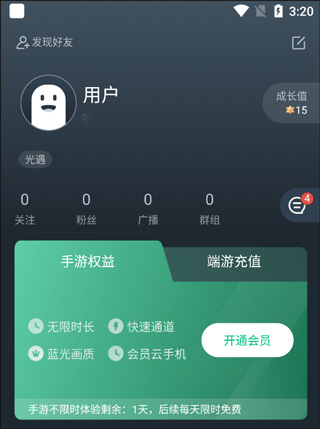
1、进入个人资料
2、点击实名认证,提交个人信息即可
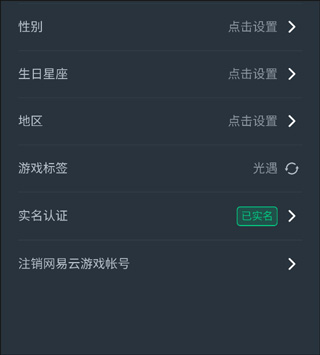
3、完成实名认证后,可额外获得1次天天抽奖活动抽奖机会。(注:每个账号仅限获得1次,在完成实名认证后首次进入天天抽奖页面时生效)
请各位玩家合理安排时间,适度。
网易云怎么玩云
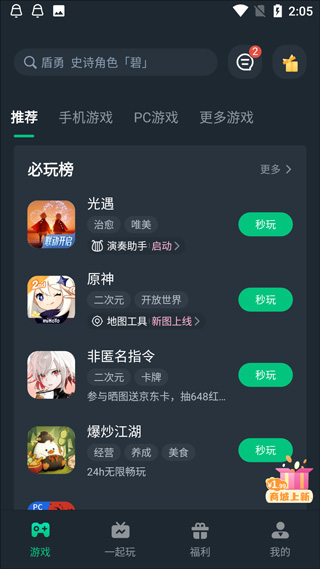
1、打开已经好的软件,先登录你的云。
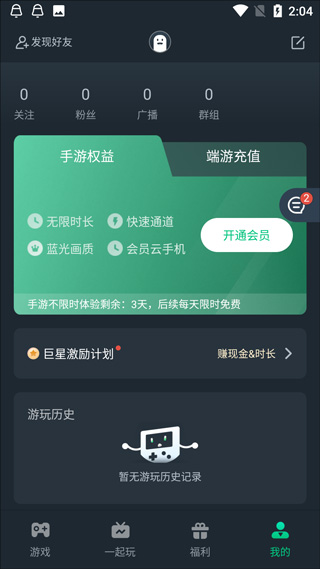
2、在界面找到自己想玩的,如光遇,点击“秒完”。
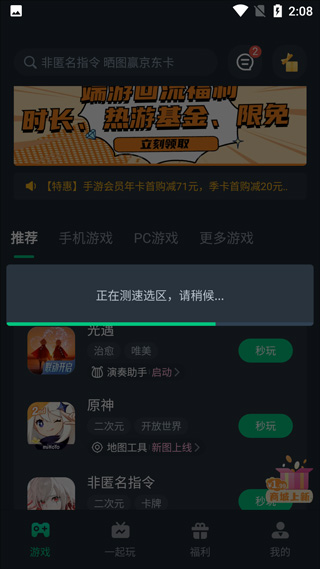
3、然后云会进行测速选区。
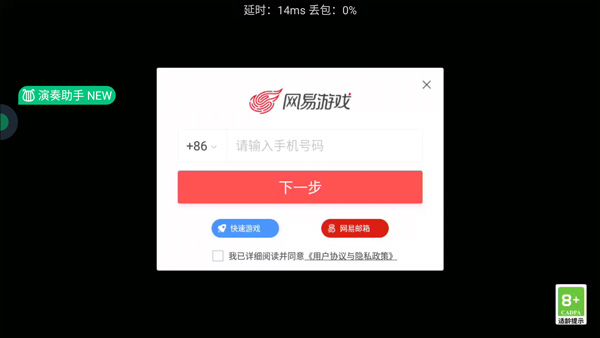
4、随后会打开新的界面,用户们在这里能够看到“使用账号密码登录”的提示。
5、用户在这里登录自己的网易账号就能够进行玩耍使用了。
为什么限免会消耗时长/云币?
亲爱的玩家,限免的具体消耗规则请见具体的活动说明。
如果限免是指当天仅能限时免费游玩特定时长,而非全天无限制游玩的话,那么当限免时长使用完毕后,系统将从您的时长、端游时长或云币中进行扣除。
开启限免的,在您开启前的弹窗已为您展示当天剩余限免时长,请留意。
如您是会员,会员无限畅玩的权益不受限免的影响。
PC是否支持外设?
APK:
1、APK的PC已支持实体手柄/实体键鼠,接上后即可使用
2、接上后可以隐藏虚拟键位获得最佳体验
3、部分设备接上外设无响应,请在系统设置里面,打开“OTG连接”的开关
4、部分系统中,w+shift+空格键是系统输入法的切换快捷键,外接键鼠后可能会因此出现部分操作异常,您可以通过修改该快捷键来避免这种情况。
5、系统5/6/7版本在使用外接键盘鼠标时,鼠标指针无法自动隐藏,可能会对部分操作体验造成影响。建议优先使用软件的虚拟键盘鼠标,或者主动将客户端升级到Android 8及以上版本。
6、部分系统输入法会影响外设键盘的输入,导致只有部分按键可以使用,建议尝试更换输入法以解决问题。
iOS:
1、目前部分使用鼠标控制视角时需要通过按住按键拖动控制视角,后续将优化
2、因ios系统原因,连接win外设键盘后,ctrl+c/v不能用,建议使用鼠标拖动选中复制粘贴
3、由于iOS系统的特性,部分外接鼠标可能存在滚轴滑动功能不支持的情况,建议优先选用支持滚轴操作的外接鼠标。若遇到滚轴仍无法正常使用的问题,欢迎点击【反馈】按钮,将您的外设型号告知我们,我们会尽快进行核实并推动问题修复。
更新日志
v2.8.2版本
1. 优化部分体验
2. 修复已知问题