- 热门软件

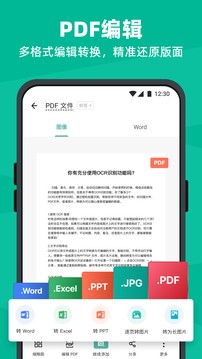
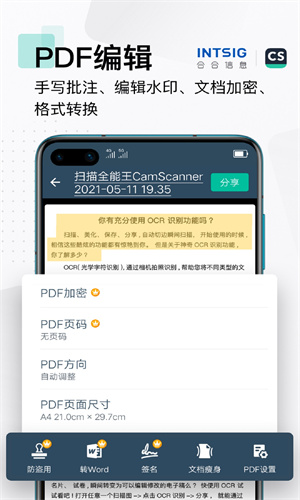
扫描全能王作为一款多功能智能扫描应用,能让设备化身为便携扫描仪,具备文件扫描、文字识别、PDF编辑与转换、拆分合并、电子签名等丰富功能,助力用户高效管理各类文档与笔记。此外,该软件还提供高清扫描、智能归档、批注、搜索、多端协作、分享及云同步等服务,可充分满足日常学习与工作中多样化的文档处理需求。
1. 支持识别中英日韩等16种语言的长篇图片文字,快速转换为编辑文本。
2. 文档随时同步与备份,打破时间地域限制,方便移动办公与学习。
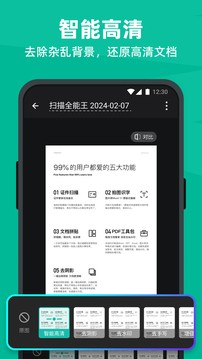
3. 拍摄文档可自动去除杂乱背景,生成高清JPEG或PDF文件。
1. 轻松扫描课堂笔记、白板、PPT等资料,助力高效复习与备考。 2. 快速保存设计手稿与绘画作品,便于记录并分享创意灵感。
3. 扫描并存储证件、行程材料等,离线随时查阅,出行更轻松。
4. 无需扫描仪,也可清晰扫描手绘作品,方便展示与交流。

1. 具备无线打印功能,还能向全球30多个国家和地区在线发送传真。 2. 支持多设备协同,无论是手机、平板还是电脑,都能随时查看和管理文档。
3. 智能祛除背景杂扰,一键生成高清扫描件,图像品质出色。
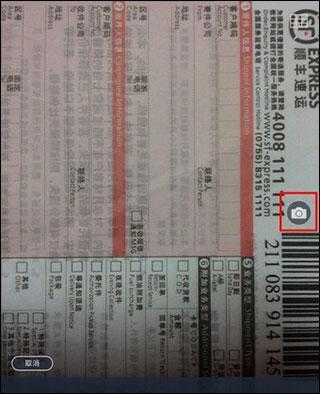
1、扫描件的拍摄与优化 返回目录 扫描/拍摄操作步骤:打开软件后,点击右侧中间位置的“相机”图标进入拍摄界面。将镜头对准需拍摄的物体,若想让拍摄效果更端正整齐,可开启右上方的格子辅助线,或进行焦距调节。
连续拍摄功能支持在拍摄过程中进行多张连续拍摄,拍摄时下方会实时显示已拍摄的照片缩略图。若需移除某张照片,点击该照片左上方的“-”按钮即可。拍摄完成后点击“完成”,所有拍摄的图片将批量导入系统。导入后可对图片进行切边和美化处理。
切边操作:完成拍摄后会自动进入切边页面,通过拖动界面上的8个蓝色控制点可调整图像边缘,同时支持旋转和吸附功能。调整完毕后点击右上方“下一步”,将进入美化页面。
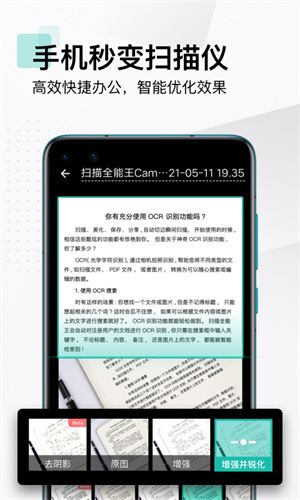
美化功能:美化页面左侧设有6个滤镜效果按钮,分别为自动、原图、增亮、增强并锐化、黑白、灰度。选定效果后,若需进一步调整,可通过右侧的微调功能,自上而下依次调节亮度、对比度和精细度。调整完成后,即可生成高质量的扫描件,系统会自动创建文档。在文档页面,可点击“标题”修改文档名称,也可通过右下方的功能按钮进行直接操作(文档内操作将在下文详述)。
注意:连续拍摄模式下会跳过切边和美化步骤,直接生成扫描文档。若需对单张图片进行切边或美化,可进入文档后选择目标照片,点击右上方的“编辑”按钮进行操作。3、将本地已有照片导入为扫描文档
相册里之前存了不少重要资料?现在也能批量把它们导入扫描全能王来统一管理,或是生成PDF文件?方法其实很简单:
1、在“我的文档”页面中,点击右上方的“+”按钮,根据实际需求选择“相册”或其他云盘
2、以“本地相册”为例,选择该选项后进入相册界面,挑选需要上传的照片(支持多选),接着点击右上方的“完成”按钮,即可启动导入流程
导入后自动生成文档。选择右下方按钮可继续操作,左上方的“<”可以返回主页面。1、图片中的大段文字能快速转换成文本,可识别中英日韩等16种语言。 2、支持随时同步与备份,无论是看书还是工作,都能摆脱地点和时间的束缚。
3、拍文档,自动去除杂乱背景,生成高清JPEG图片或PDF。



 方正仿宋gb2312
系统办公
发布:2023/9/15评分:7.5
方正仿宋gb2312
系统办公
发布:2023/9/15评分:7.5
 保山融媒客户端
系统办公
发布:2025/12/13评分:9.2
保山融媒客户端
系统办公
发布:2025/12/13评分:9.2
 轻抖
系统办公
发布:2026/4/25评分:8.6
轻抖
系统办公
发布:2026/4/25评分:8.6
 掌上华医
系统办公
发布:2026/4/26评分:7.9
掌上华医
系统办公
发布:2026/4/26评分:7.9
 广东人社
系统办公
发布:2026/4/26评分:9.2
广东人社
系统办公
发布:2026/4/26评分:9.2
 第一昆山
系统办公
发布:2026/4/30评分:9.1
第一昆山
系统办公
发布:2026/4/30评分:9.1
 信源密信
系统办公
发布:2026/4/30评分:9.8
信源密信
系统办公
发布:2026/4/30评分:9.8
 bilibilias
系统办公
发布:2026/5/2评分:8.9
bilibilias
系统办公
发布:2026/5/2评分:8.9


