- 热门软件

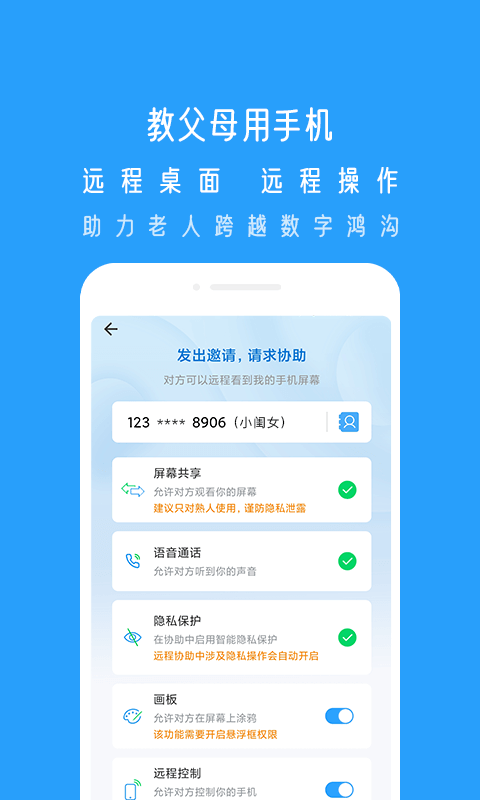
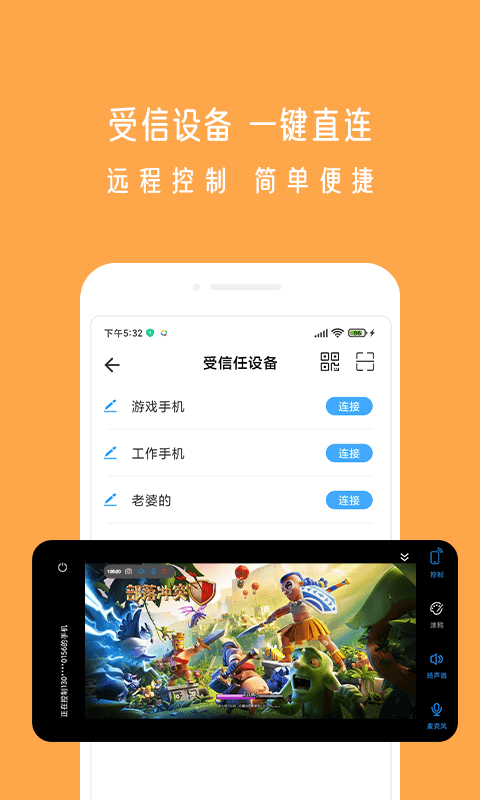
小X远程是一款超便捷的远程控制软件,具备远程桌面访问与屏幕共享功能,支持实时查看屏幕并进行操作。只需完成设备绑定,即可一键快速连接并实现远程控制,无论身处何地都能轻松操作,简单高效。
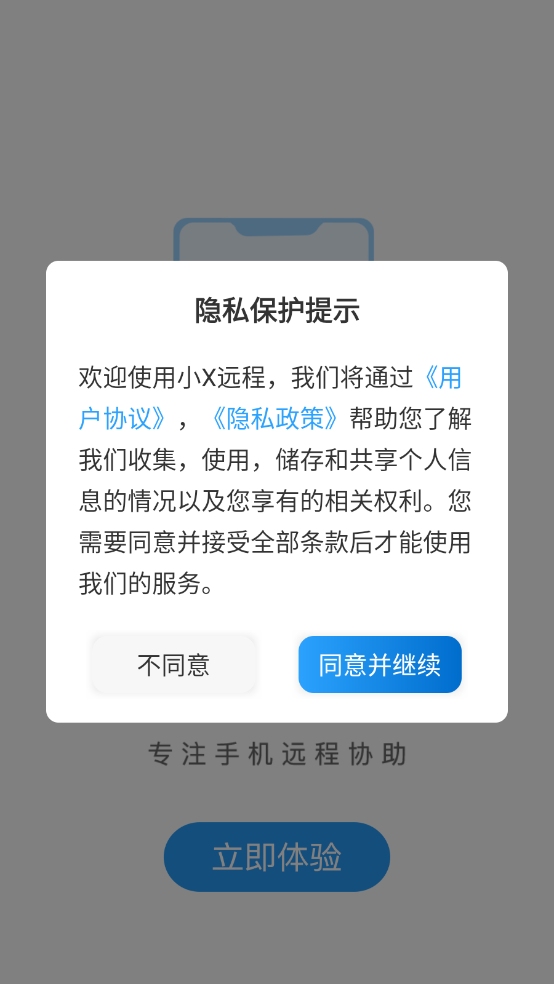
1、打开"小×远程"首页,点击"受信任设备"。

2、保证2台在同一wif下,打开1台"二维码”。

3、通过另外一台"扫一扫”,扫码关联2台设备。
提示:当设备不在同一WiFi环境下时,可通过其中一台设备开启热点,让另一台设备连接该热点后,再进行扫码关联操作。

1、打开"小×远程”,点击“受信任设备”。
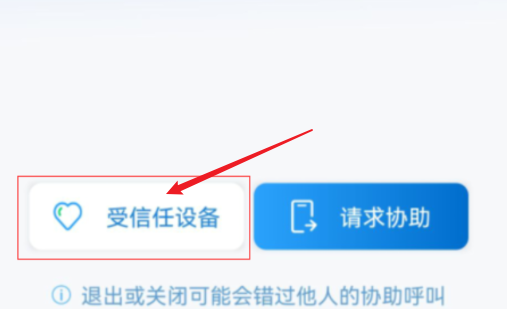
2、点击底部“去设置”。

3、开启“无障碍”。
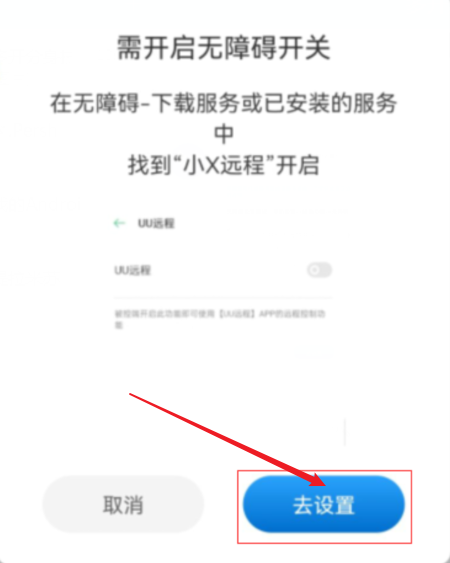
4、留意弹框上的文字内容,点击“去设置”按钮,找到“小X远程”功能并开启就可以了。
5、提示:每次重启,“无障碍权限"需要重新开启。
1、无论何时何地都能处理工作事务,使办公不再被地点所限制。
2、具备屏幕共享功能,便于在线为学员开展远程教学与辅导。
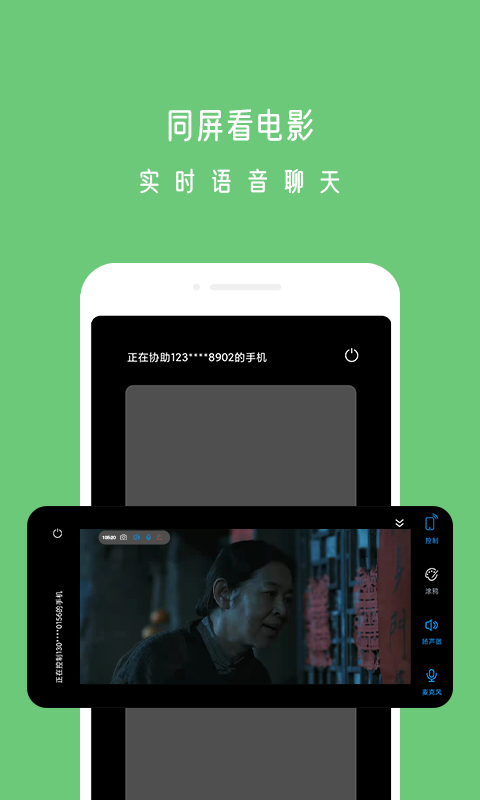
3、支持高清屏幕实时共享,可自动适配横竖屏模式,保障流畅的使用体验。
4、配备语音实时共享功能,使远程协助与语音聊天更为便捷。

一、无障碍权限显示已打开点击无效怎么办?
你可以先退出后台的程序,然后重新打开试试看。一定要看到「无障碍服务已启动」的提示,而且程序能自动打开,这样才算是真正开启成功了。
二、怎样自动连接并控制另外一台设备?
1、先将2台设备相互添加为“受信任设备”。
2、给需要被控制的设备开启“无障碍权限”
3、请确保被控制设备上的“小X远程”处于开启状态或常驻后台运行(避免被系统清理),同时不要进行锁屏操作。
三、是否可以远程控制苹果?
1、苹果因系统原因,不支持被控制。
2、小X远程支持互相被远程控制,苹果可以远程控制。
v6.3.8
1.修复连接异常问题。
v6.3.7
修复连接异常问题。



 方正仿宋gb2312
系统办公
发布:2023/9/15评分:7.1
方正仿宋gb2312
系统办公
发布:2023/9/15评分:7.1
 保山融媒客户端
系统办公
发布:2025/12/13评分:7.6
保山融媒客户端
系统办公
发布:2025/12/13评分:7.6
 第一昆山
系统办公
发布:2026/4/30评分:7.4
第一昆山
系统办公
发布:2026/4/30评分:7.4
 广东人社
系统办公
发布:2026/4/26评分:9.1
广东人社
系统办公
发布:2026/4/26评分:9.1
 轻抖
系统办公
发布:2026/4/25评分:8.1
轻抖
系统办公
发布:2026/4/25评分:8.1
 信源密信
系统办公
发布:2026/4/30评分:8.2
信源密信
系统办公
发布:2026/4/30评分:8.2
 dolphin模拟器
系统办公
发布:2026/4/26评分:8.2
dolphin模拟器
系统办公
发布:2026/4/26评分:8.2
 motionninja
系统办公
发布:2026/5/9评分:8.3
motionninja
系统办公
发布:2026/5/9评分:8.3