- 热门软件

自动连点器6.0版本是一款功能强大的连点工具,无论设备是否root,它都能稳定运行——root环境下可实现深度定制操作,未root也能流畅使用。软件贴心配备自动点击功能,操作十分简便:只需开启悬浮框权限,再打开自动点击功能,就能立即享受便捷体验。你还能根据自身需求,细致调整自动点击的各项属性,比如点击速度的快慢、点击位置的精准设定等,都能随心配置。有相关需求的用户,不妨来体验一番吧。
自动连点器是一款实用的屏幕连点工具,能帮助用户便捷完成屏幕点击操作。这款应用的一大优势在于无需root权限即可使用,无论是游戏场景还是日常应用场景,都能很好地适配。此外,它支持多种场景下的操作,用户可以自定义设置点击次数和频率,在进行挂机升级或刷视频获取奖励等操作时,它能发挥很大的作用。
1、工具箱:脚本工具箱为您提供现成且实用的脚本。
2、点一点功能:点一点功能帮你轻松实现在短时间内快速连续点击。
3、脚本导出功能:脚本可一键导出,让应用使用更方便分享更简单。
4、强大的抓抓工具:抓点抓色更准确,是开发者的好帮手。
1、点一点:帮你轻松实现在短时间内快速连续点击
2、发现:为您提供上百款功能强大的热门辅助和精品
3、录制:能轻松模拟手指在屏幕上的一切动作
4、批量:批量修改全部手势属性,快速更改便捷省心
1、打开“自动连点器”,在首页这里有“新手指南”,可以查看使用指引;使用时首先要点击“设置辅助功能权限”。

2、点击“辅助功能权限”后,找到“无障碍功能菜单”,是默认关闭的,需要开启;

3、点击允许开启无障碍功能菜单;
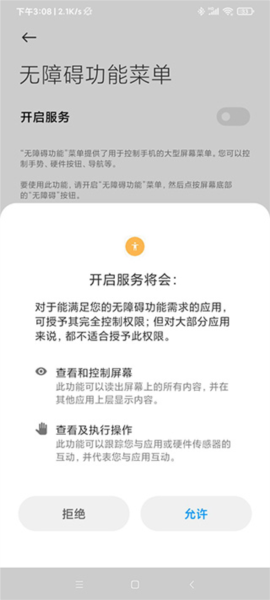
4、然后返回,选择“已的服务”;
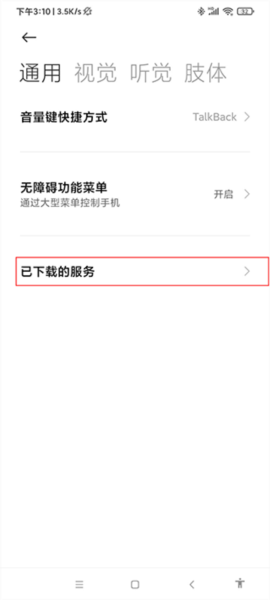
5、找到“自动点击器”,也是默认关闭的,需要开启;

6、点击允许开启服务;
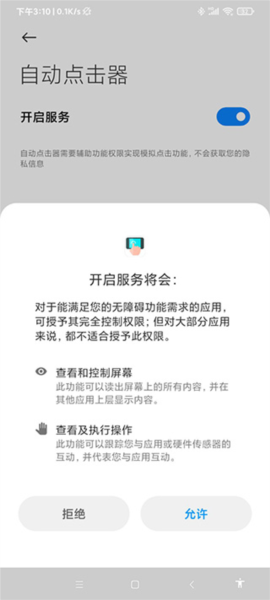
7、然后返回首页,可以看到未设置权限,需要“设置悬浮窗权限请求”,设置即可;

8、返回首页,点击启动;

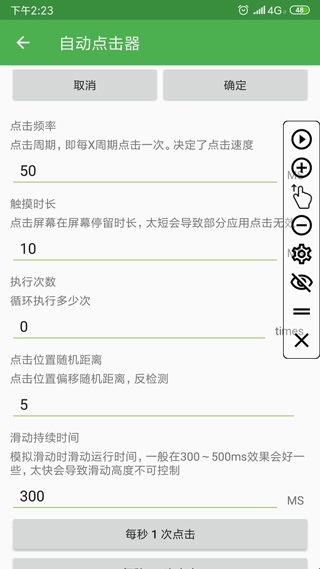
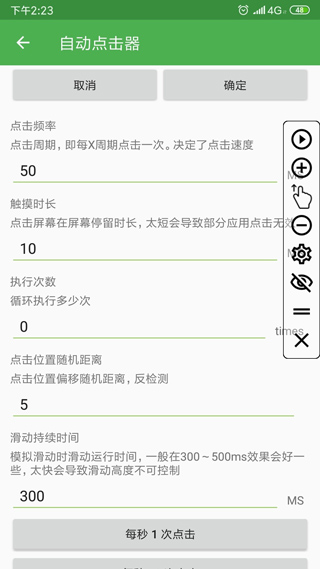
9、可以看到旁边出来了一条功能悬浮框(开始暂停键、增加点击任务、增加滑屏任务、减少点击任务、影藏任务点、关闭任务栏),接下来点击设置。

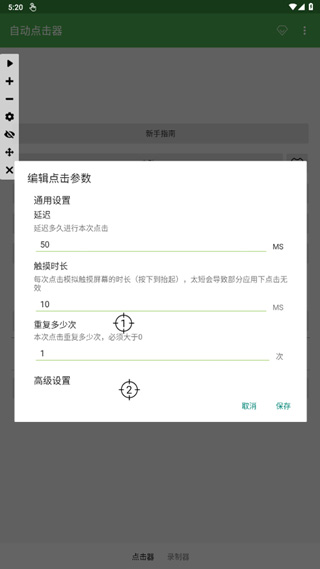
10、可以设置点击属性,频率是多长时间点击一次,时长最好开到最大,执行次数一定要是0要不然不会一直自动。
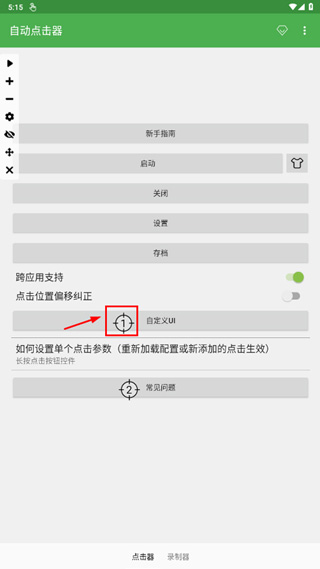
1、打开自动连点器,然后长按屏幕中间的位置点。
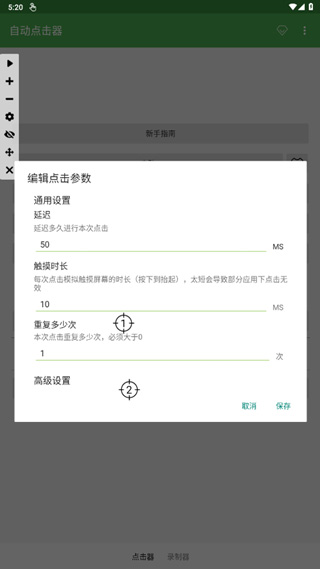
2、在弹出的窗口选择“通用设置”。

3、改动延迟位置的数字就能调节点击速度,数字越大点击速度越慢,数字越小点击速度则越快。



 方正仿宋gb2312
系统办公
发布:2023/9/15评分:8.5
方正仿宋gb2312
系统办公
发布:2023/9/15评分:8.5
 保山融媒客户端
系统办公
发布:2025/12/13评分:7.6
保山融媒客户端
系统办公
发布:2025/12/13评分:7.6
 第一昆山
系统办公
发布:2026/4/30评分:9.2
第一昆山
系统办公
发布:2026/4/30评分:9.2
 dolphin模拟器
系统办公
发布:2026/4/26评分:8.5
dolphin模拟器
系统办公
发布:2026/4/26评分:8.5
 广东人社
系统办公
发布:2026/4/26评分:8.5
广东人社
系统办公
发布:2026/4/26评分:8.5
 motionninja
系统办公
发布:2026/5/9评分:8.7
motionninja
系统办公
发布:2026/5/9评分:8.7
 信源密信
系统办公
发布:2026/4/30评分:7.2
信源密信
系统办公
发布:2026/4/30评分:7.2
 轻抖
系统办公
发布:2026/4/25评分:8.1
轻抖
系统办公
发布:2026/4/25评分:8.1