- 热门软件

剪映是一款功能强大的专业视频剪辑工具,堪称视频剪辑神器。用户可以在这里轻松创作出优质的视频作品,它提供了全面的剪辑功能和丰富的模板,让你的视频更具特色。你可以便捷地在线选择模板,借助剪映高效完成视频剪辑,享受专业的服务体验,实时进行编辑操作,安心处理视频内容。
1、打开首页,然后点击右上角齿轮图标

2、打开设置界面,接着点击“自动添加片尾”右边的“黑色按钮”
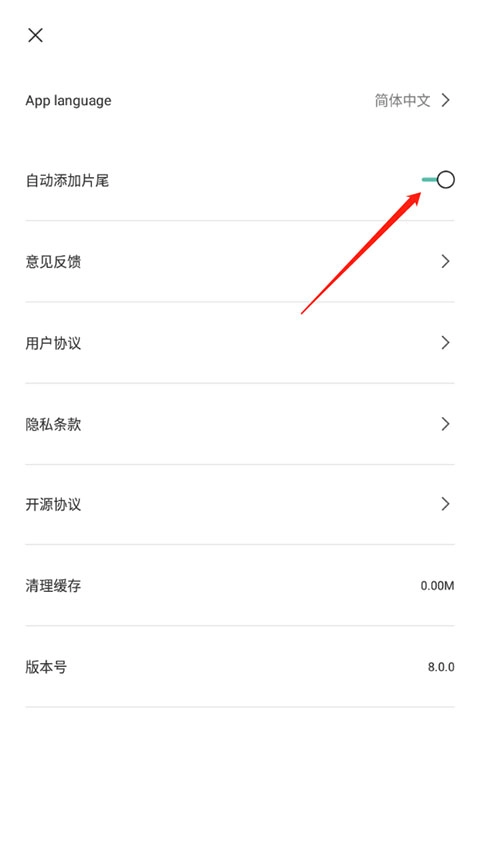
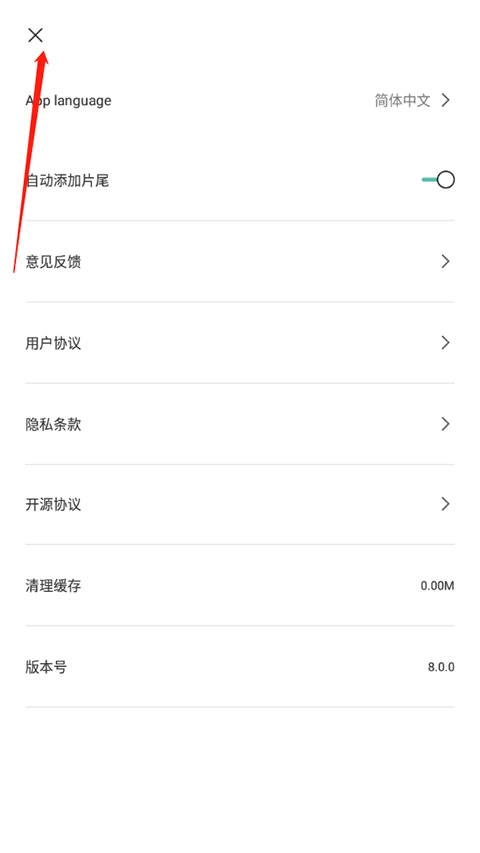
3、关闭自动添加片尾功能后点击×
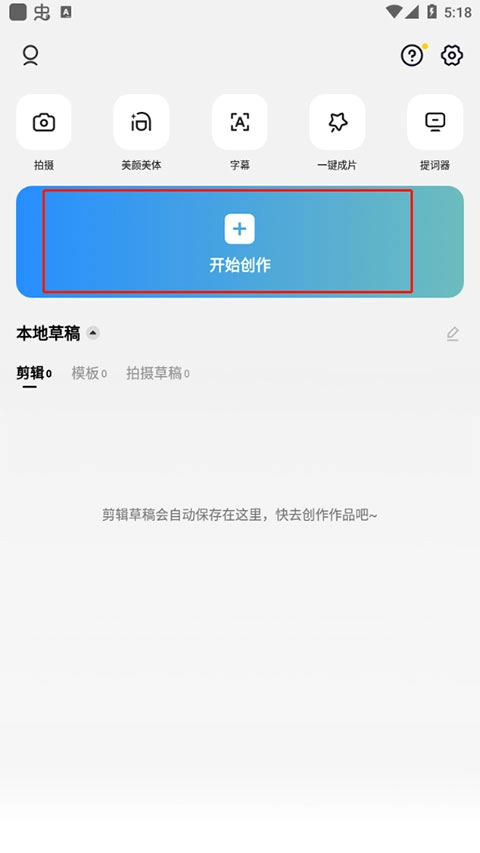
4、返回到剪映首页,然后点击开始创作
5、视频导出成功后打开播放,片尾的水印就看不到了。
1、先打开剪映后,点击创作课堂
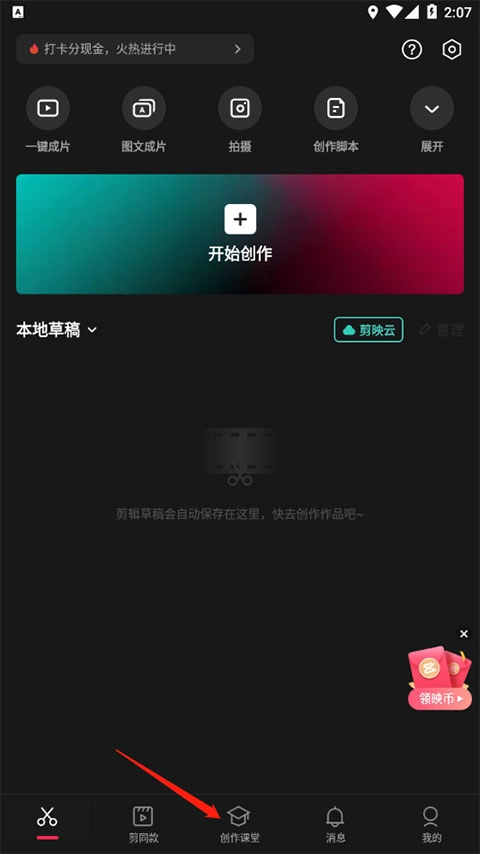
2、在这个页面有着大量的功能让你学习观看。
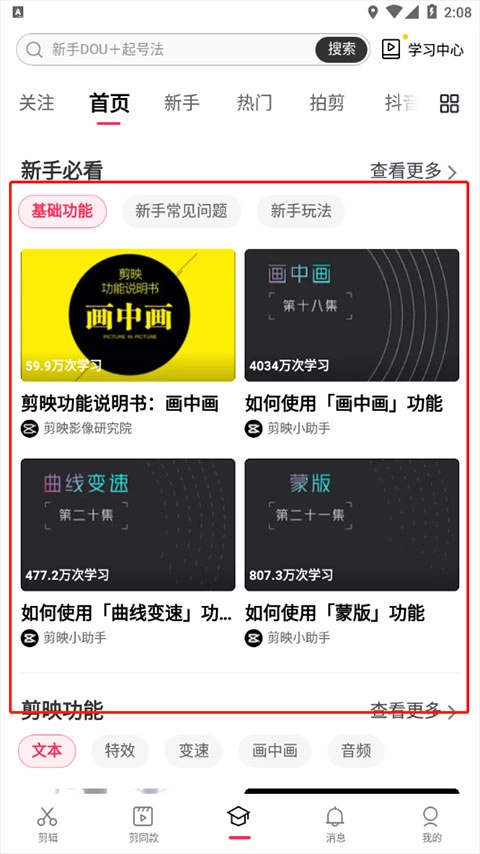
3、没找到自己想要的话,还支持精准搜索哦。
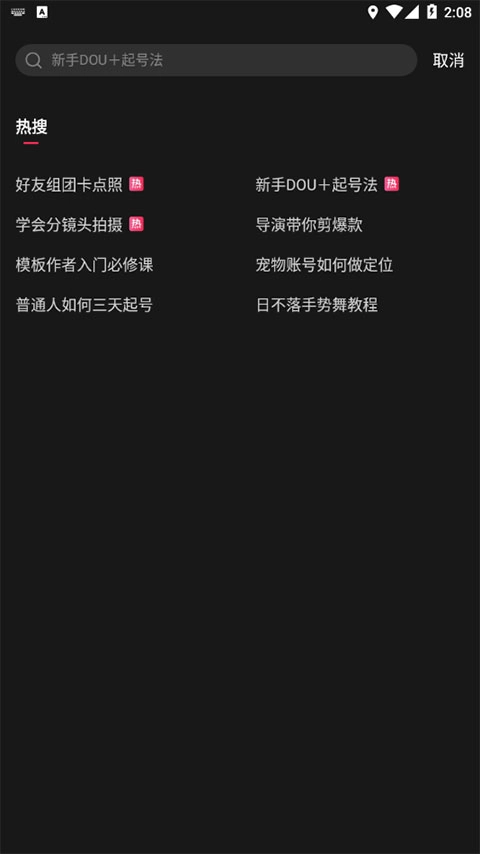
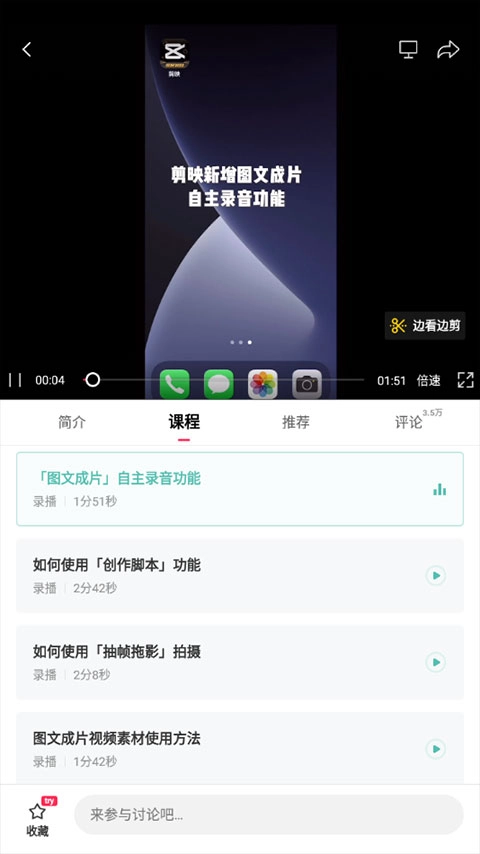
4、里面的视频全部都是让你学习观看的。
1、打开剪映,首页里点击【开始创作】
2、选择添加字幕的视频,点击【添加到项目】
3、进入剪辑界面后,点击底部【文本】选项
4、接下来,找到【识别字幕】功能并点击
5、勾选同时清空已有字幕,点击【开始识别】
6、接下来会自动识别,视频越长识别时间越长
7、识别完成后可看到字幕,然后点击【导出】
1、在本站剪映软件,打开软件,点击开始创作
2、点击筛选出自己需要剪辑的视频素材,勾选下方的“高清”选项,再点击“添加”按钮。
3、在此处把页面里的白条放置到自己需要裁剪的视频位置,选中素材,接着选择菜单中的风格选项,再选定想要删除的视频部分,点击删除按钮。
4、之后选中片尾中的黑幕素材,点击删除
5、在菜单里找到音频选项并点击,接着选择音乐分类,从中挑选一首自己喜欢的背景音乐,最后点击使用按钮。
6、调整音频素材的时长,使其与视频时长保持一致,编辑工作完成后,点击导出按钮即可。
打开剪映,点击开始创作,添加需要剪辑的视频文件
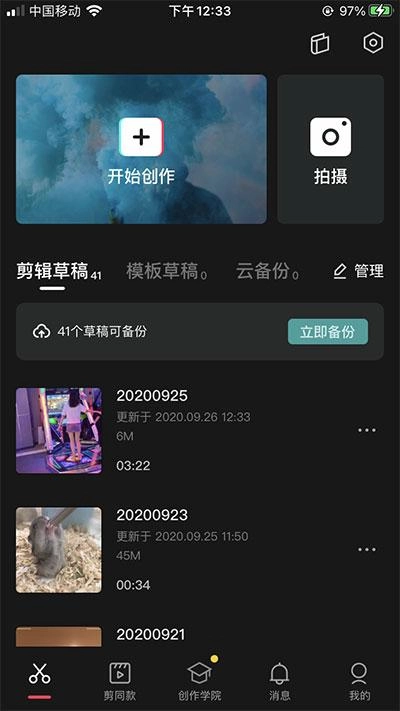
不管编辑页面里的视频文件是已经编辑好的、未处理过的,还是添加了音频或没添加音频的,都可以进行剪辑删除操作。你只需移动那条竖白线,就能确定要分割删除的位置。
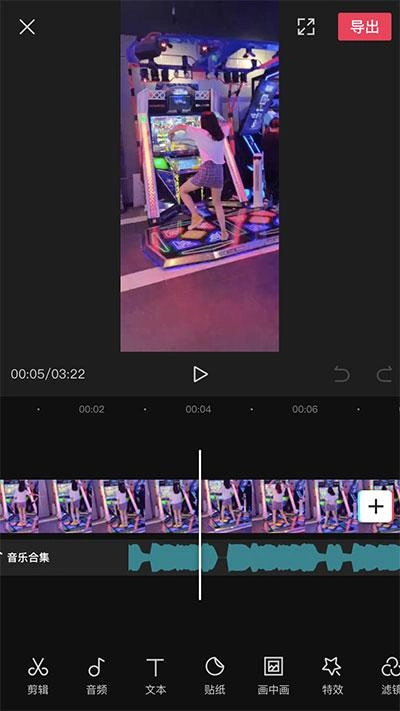
先选中需要处理的视频,此时界面右下角会出现“分割”按钮,点击该按钮后,视频就会被分割成两段。接着,点击你想要删除的其中一段视频,再点击右下角的“删除”按钮,这样不需要的那部分视频就会被裁剪掉了。
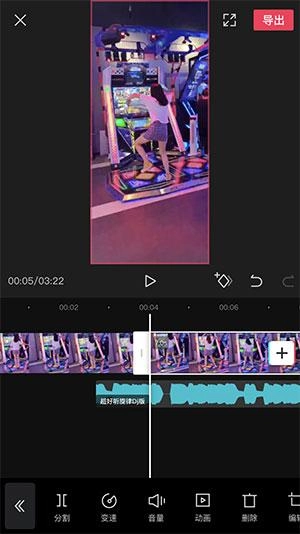
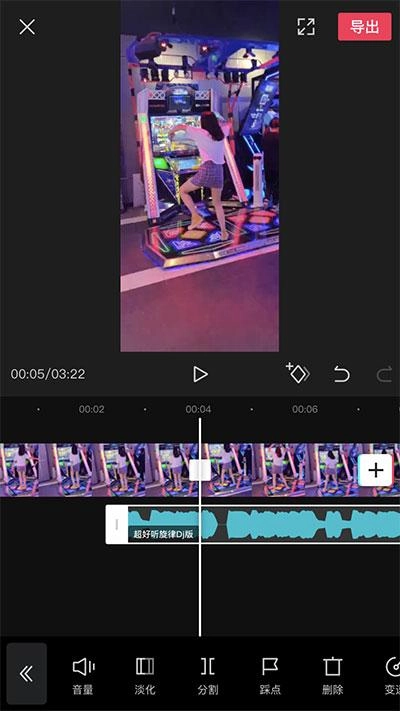
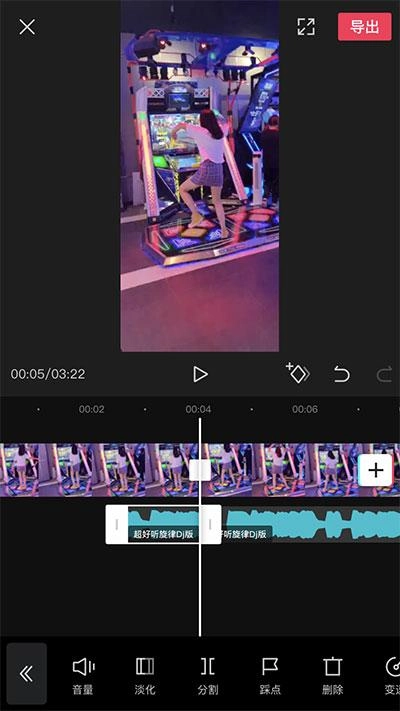
先点击音频区域,接着点击左下角的分割按钮,音频文件就会被分成两段,之后再点击右下角的删除按钮,不需要的那部分音频也会被移除。
删除工作完成了,接下来就可以进行其他的剪辑操作了。
1、打开剪映,首页里点击【开始创作】。
2、选择添加字幕的视频,点击【添加到项目】。
3、进入剪辑界面后,点击底部【文本】选项。
4、接下来,找到【识别字幕】功能并点击。
5、勾选同时清空已有字幕,点击【开始识别】。
6、接下来会自动识别,视频越长识别时间越长。
7、识别完成后可看到字幕,然后点击【导出】。
剪映更新内容
13.9.0 2024年5月11日
功能升级,帮你轻松剪出美好生活~
1. 性能和体验优化




 方正仿宋gb2312
系统办公
发布:2023/9/15评分:9.8
方正仿宋gb2312
系统办公
发布:2023/9/15评分:9.8
 保山融媒客户端
系统办公
发布:2025/12/13评分:8.1
保山融媒客户端
系统办公
发布:2025/12/13评分:8.1
 轻抖
系统办公
发布:2026/4/25评分:8
轻抖
系统办公
发布:2026/4/25评分:8
 掌上华医
系统办公
发布:2026/4/26评分:7.6
掌上华医
系统办公
发布:2026/4/26评分:7.6
 第一昆山
系统办公
发布:2026/4/30评分:9.8
第一昆山
系统办公
发布:2026/4/30评分:9.8
 广东人社
系统办公
发布:2026/4/26评分:7.4
广东人社
系统办公
发布:2026/4/26评分:7.4
 信源密信
系统办公
发布:2026/4/30评分:9.1
信源密信
系统办公
发布:2026/4/30评分:9.1
 dolphin模拟器
系统办公
发布:2026/4/26评分:7.4
dolphin模拟器
系统办公
发布:2026/4/26评分:7.4


