- 热门软件

剪映是一款功能强大且专业的视频剪辑工具,堪称视频剪辑神器。在这里,用户能够轻松制作出优质的视频作品。作为一款全面的视频剪辑工具,剪映提供了丰富的剪辑模板,让用户的视频作品更具特色。用户可以轻松在线选择模板,借助剪映更好地进行视频剪辑,享受专业的服务,实时编辑并放心处理视频内容。
1、打开首页,然后点击右上角齿轮图标

2、打开设置界面,接着点击“自动添加片尾”右侧的“黑色按钮”
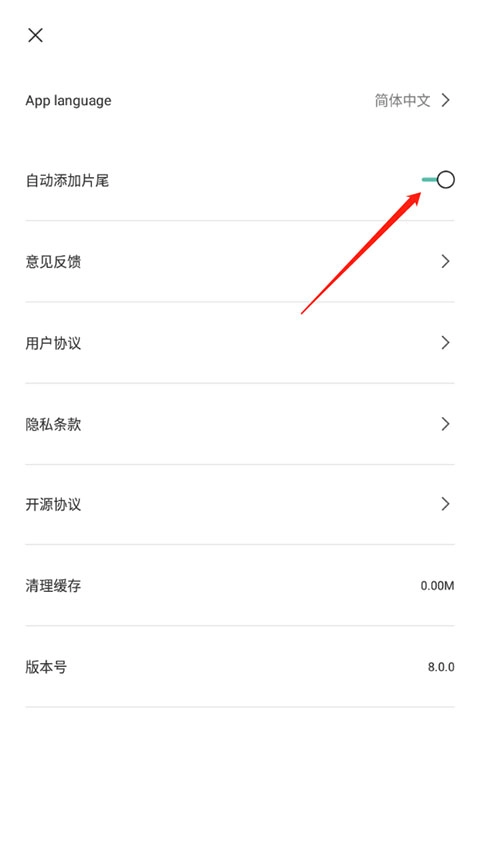
3、关闭自动添加片尾功能后点击×
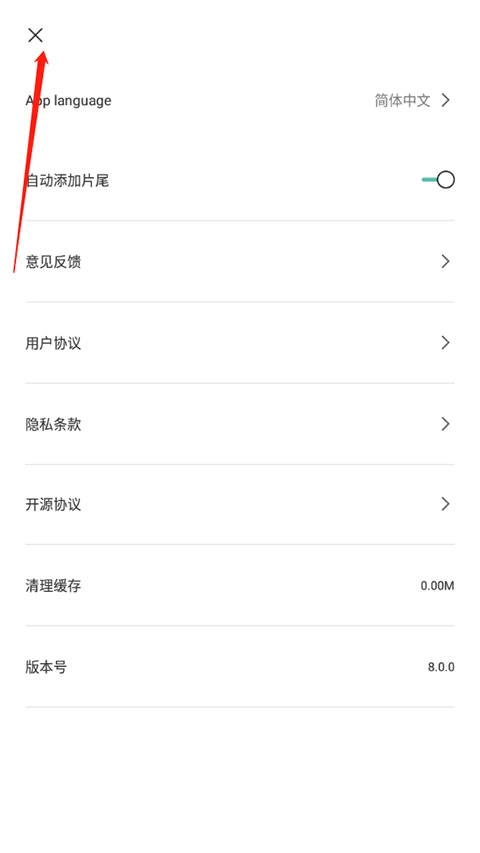
4、返回到剪映首页,然后点击开始创作
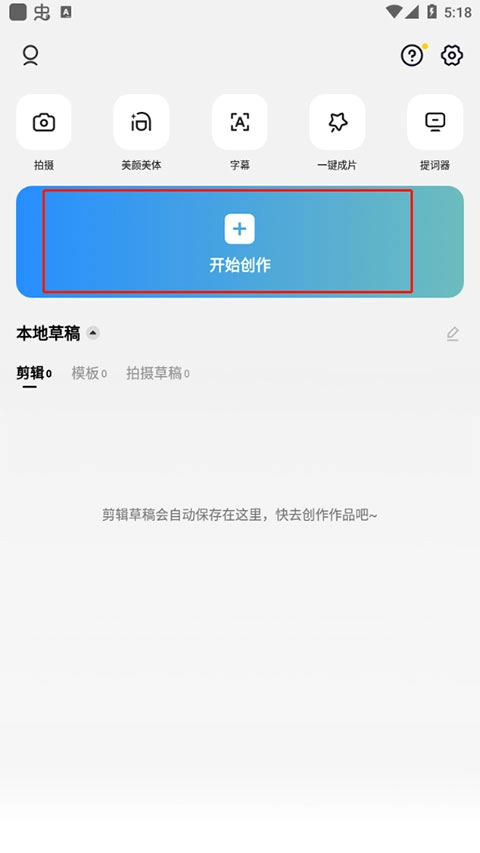
5、视频导出成功后打开播放,片尾的水印就看不到了。
1、先打开剪映后,点击创作课堂
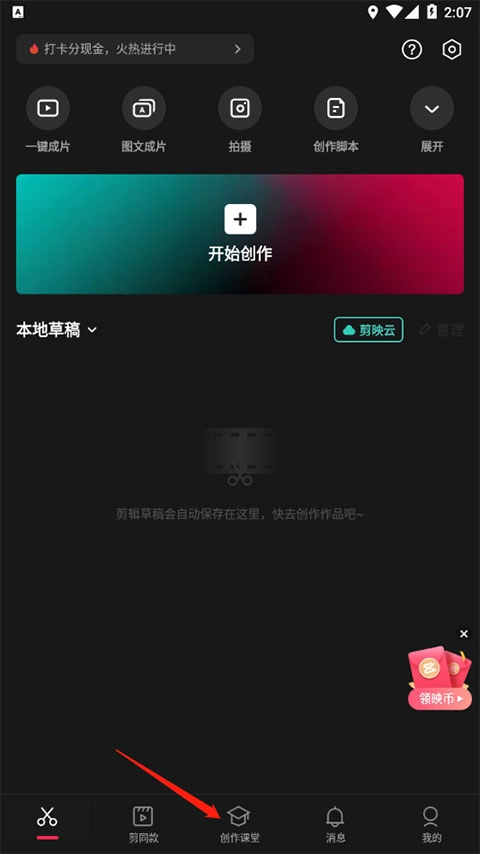
2、在这个页面有着大量的功能让你学习观看。

3、没找到自己想要的话,还支持精准搜索哦。
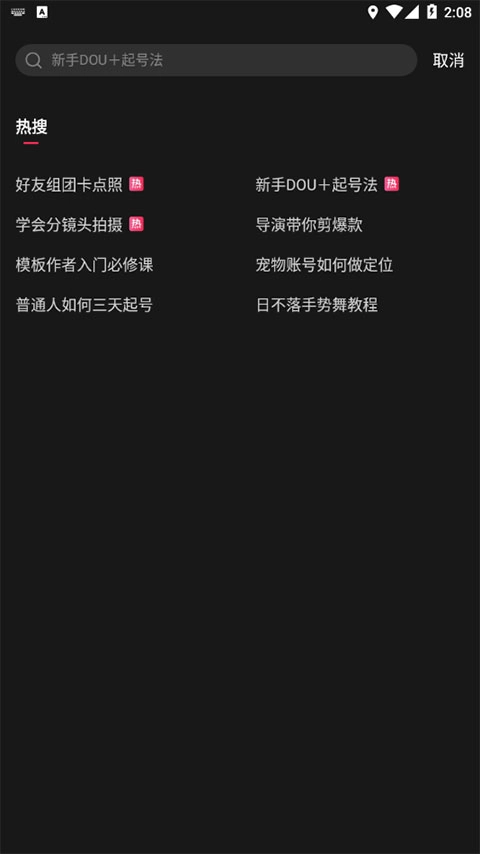
4、里面的视频全部都是让你学习观看的。

1、打开剪映,首页里点击【开始创作】
2、选择添加字幕的视频,点击【添加到项目】
3、进入剪辑界面后,点击底部【文本】选项
4、接下来,找到【识别字幕】功能并点击
5、勾选同时清空已有字幕,点击【开始识别】
6、接下来会自动识别,视频越长识别时间越长
7、识别完成后可看到字幕,然后点击【导出】
1、在本站剪映软件,打开软件,点击开始创作
2、先点击筛选出自己需要剪辑的视频素材,接着勾选下方的高清选项,最后点击添加按钮。
3、在此处将页面里的白条放置到自己需要裁剪的视频位置,选中素材后,点击菜单中的“风格”选项,接着选定想要删除的视频部分,最后点击删除按钮即可。
4、之后选中片尾中的黑幕素材,点击删除
5、点击菜单里的音频选项,接着点击音乐,挑选一首你喜欢的背景音乐,然后点击使用按钮。
6、调整音频素材的时长,使其与视频时长保持一致,编辑好后点击导出即可。
打开剪映,点击开始创作,添加需要剪辑的视频文件

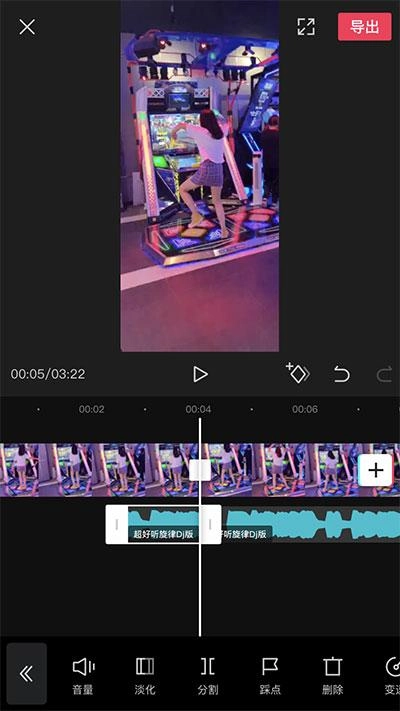
在编辑页面中,无论是已经编辑好的视频文件,还是未经处理、添加或未添加音频的视频文件,都可以进行剪辑删除操作。只需移动竖白线,即可确定需要分割删除的位置。
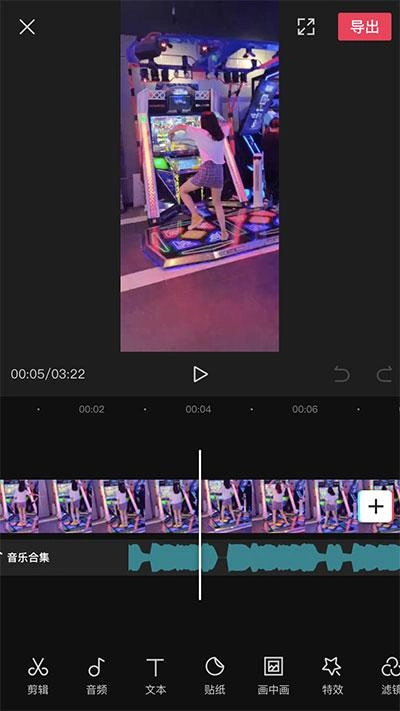
选中视频后,右下角会出现分割按钮,点击该按钮即可将视频一分为二。接着选中需要删除的那一段,再点击右下角的删除按钮,不需要的视频部分就会被剪掉删除。
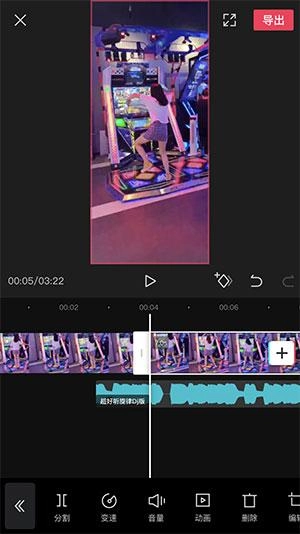
接下来点击音频区域,接着点击左下角的分割按钮,音频文件就会被分割成两部分,之后点击右下角的删除按钮,不需要的那部分音频也会被移除。
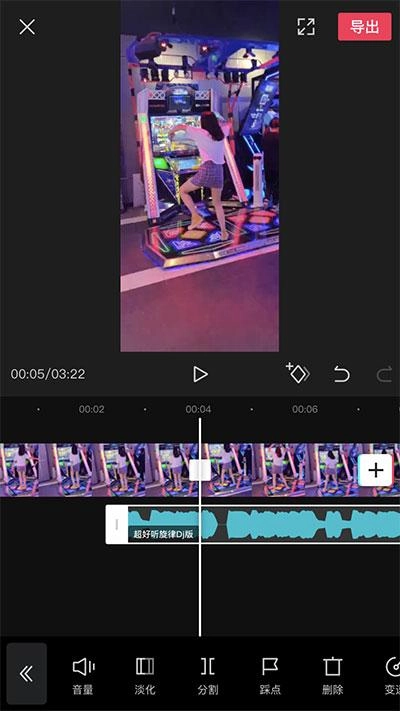
删除工作完成了,接下来就可以进行其他的剪辑操作了。
1、打开剪映,首页里点击【开始创作】。
2、选择添加字幕的视频,点击【添加到项目】。
3、进入剪辑界面后,点击底部【文本】选项。
4、接下来,找到【识别字幕】功能并点击。
5、勾选同时清空已有字幕,点击【开始识别】。
6、接下来会自动识别,视频越长识别时间越长。
7、识别完成后可看到字幕,然后点击【导出】。
剪映更新内容
13.9.0 2024年5月11日
功能升级,帮你轻松剪出美好生活~
1. 性能和体验优化




 方正仿宋gb2312
系统办公
发布:2023/9/15评分:9
方正仿宋gb2312
系统办公
发布:2023/9/15评分:9
 保山融媒客户端
系统办公
发布:2025/12/13评分:9.1
保山融媒客户端
系统办公
发布:2025/12/13评分:9.1
 轻抖
系统办公
发布:2026/4/25评分:8.5
轻抖
系统办公
发布:2026/4/25评分:8.5
 掌上华医
系统办公
发布:2026/4/26评分:8.4
掌上华医
系统办公
发布:2026/4/26评分:8.4
 第一昆山
系统办公
发布:2026/4/30评分:7
第一昆山
系统办公
发布:2026/4/30评分:7
 广东人社
系统办公
发布:2026/4/26评分:7.6
广东人社
系统办公
发布:2026/4/26评分:7.6
 信源密信
系统办公
发布:2026/4/30评分:8.9
信源密信
系统办公
发布:2026/4/30评分:8.9
 bilibilias
系统办公
发布:2026/5/2评分:9.2
bilibilias
系统办公
发布:2026/5/2评分:9.2


