- 热门软件

全时云会议现已更新至6.26.250110版本,新版本进一步提升了视频会议的稳定性,可适配各行业的网络会议、电话会议、在线视频会议等多种应用场景,支持桌面、文档、白板共享等实用功能,同时提供在线聊天、举手、点名等互动方式,助力用户高效开展会议协作。
1、先在本站完成软件安装,之后一键点击即可进入。
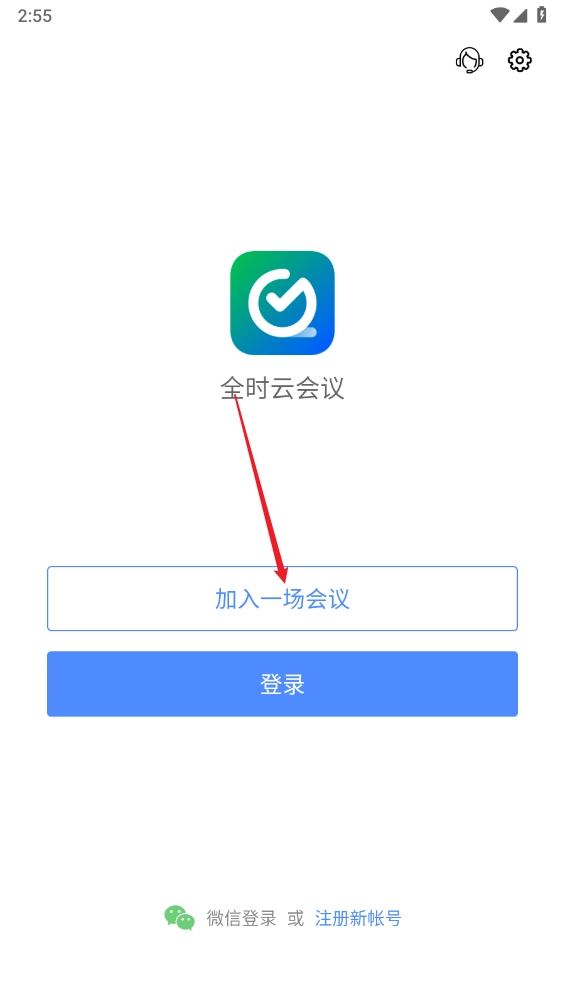
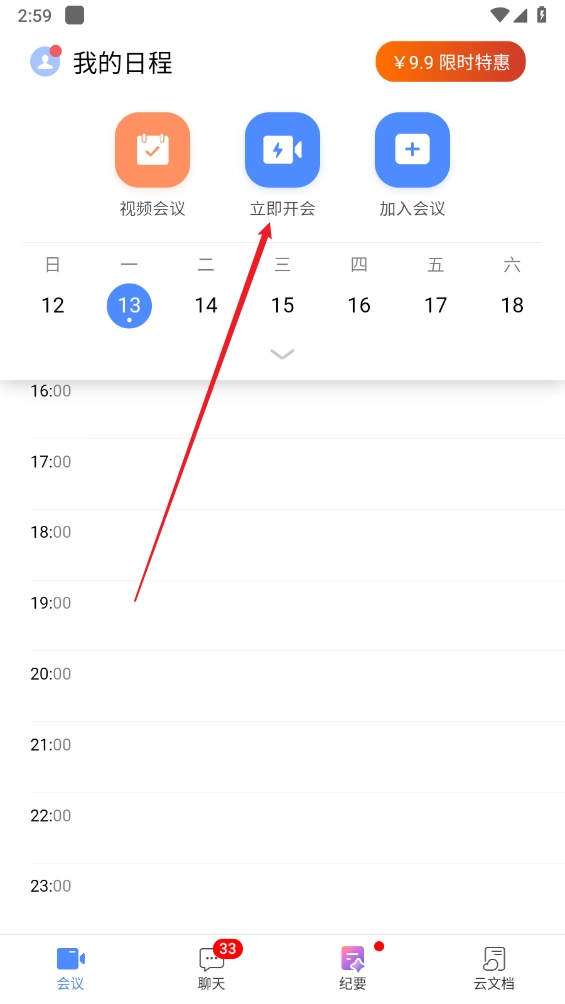
2、在主页会议板块,点击"立即开会"。
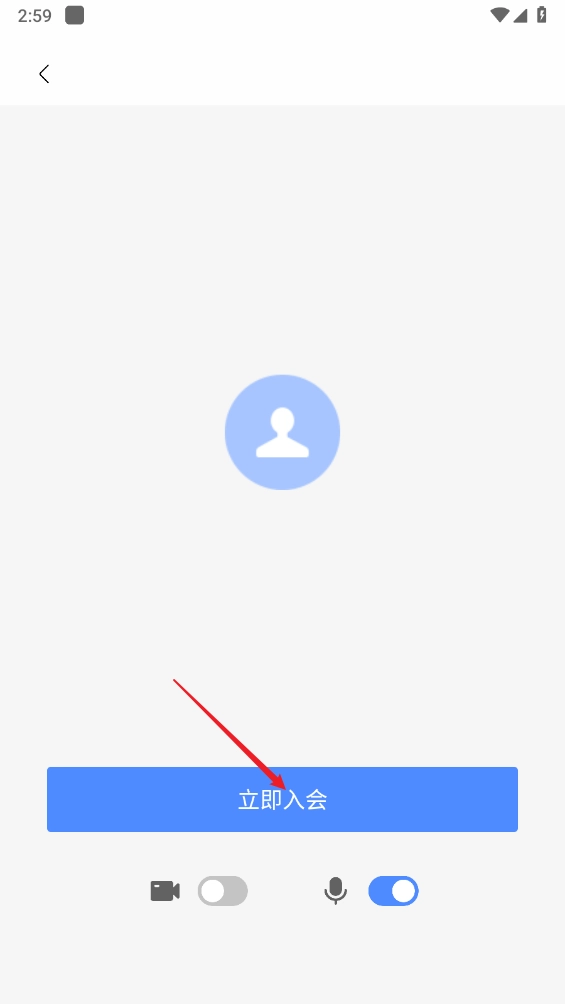
3、进入后点击"立即入会",如图所示。
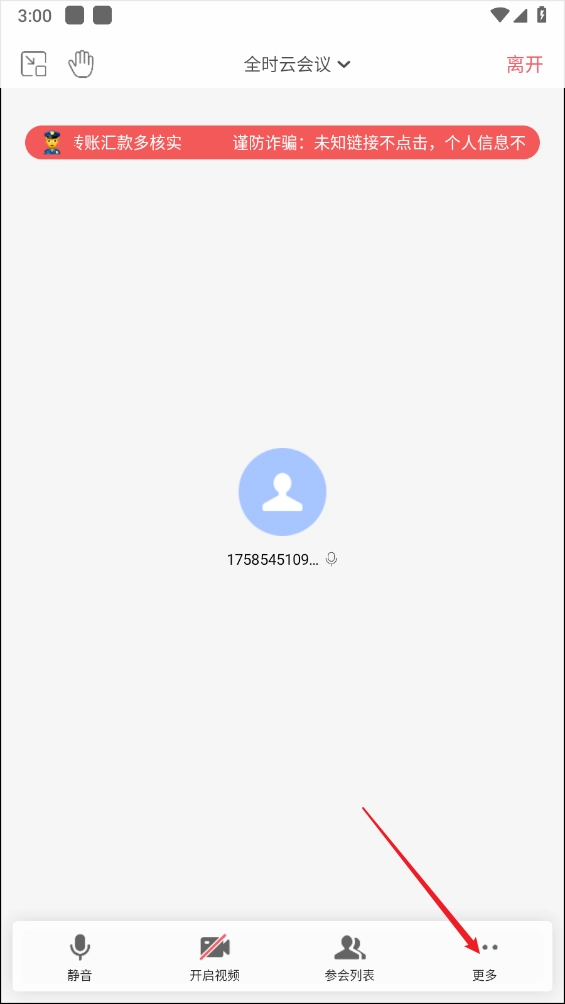
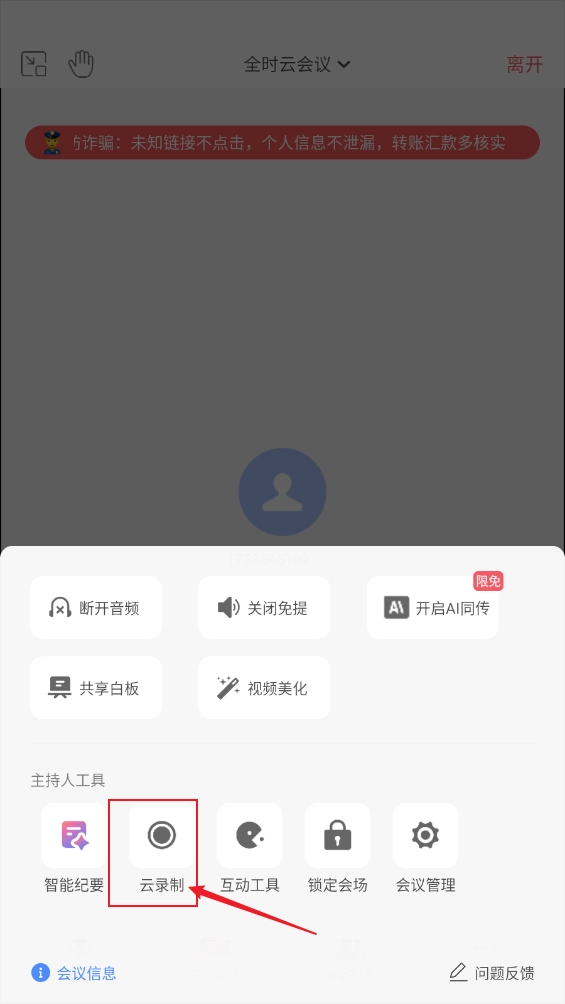
4、在会议页面点击右下角的"更多"。
5、点击"云录制,如图"。
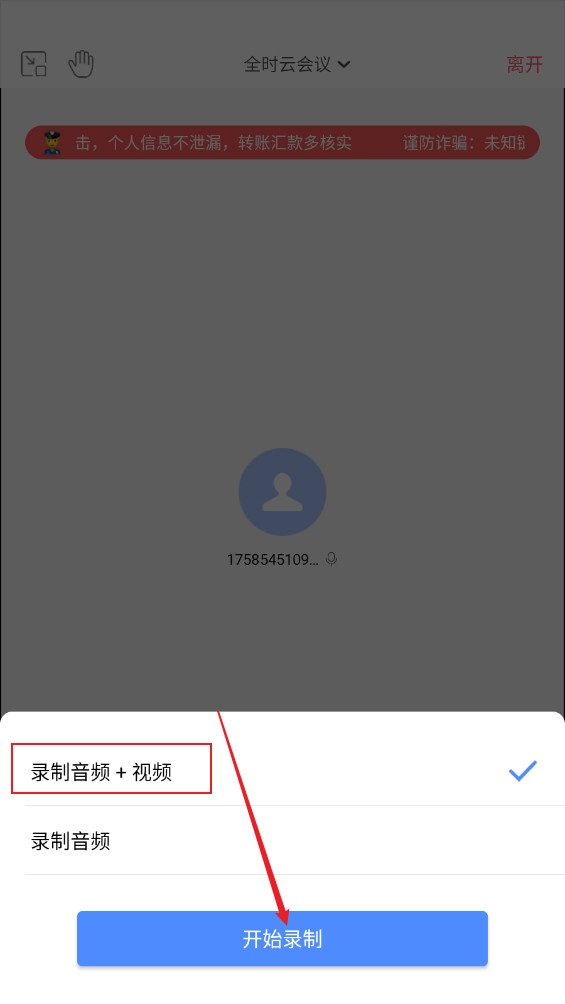
6、最后选择录制音频+视频,点击"开始录制"即可。
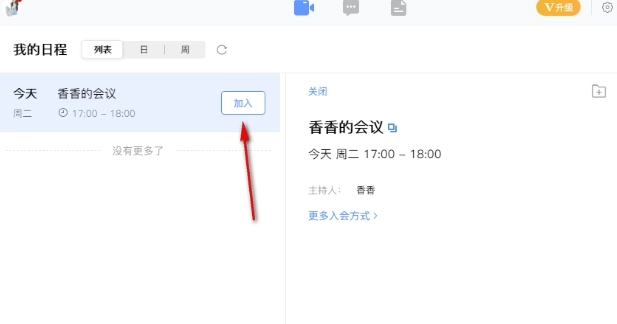
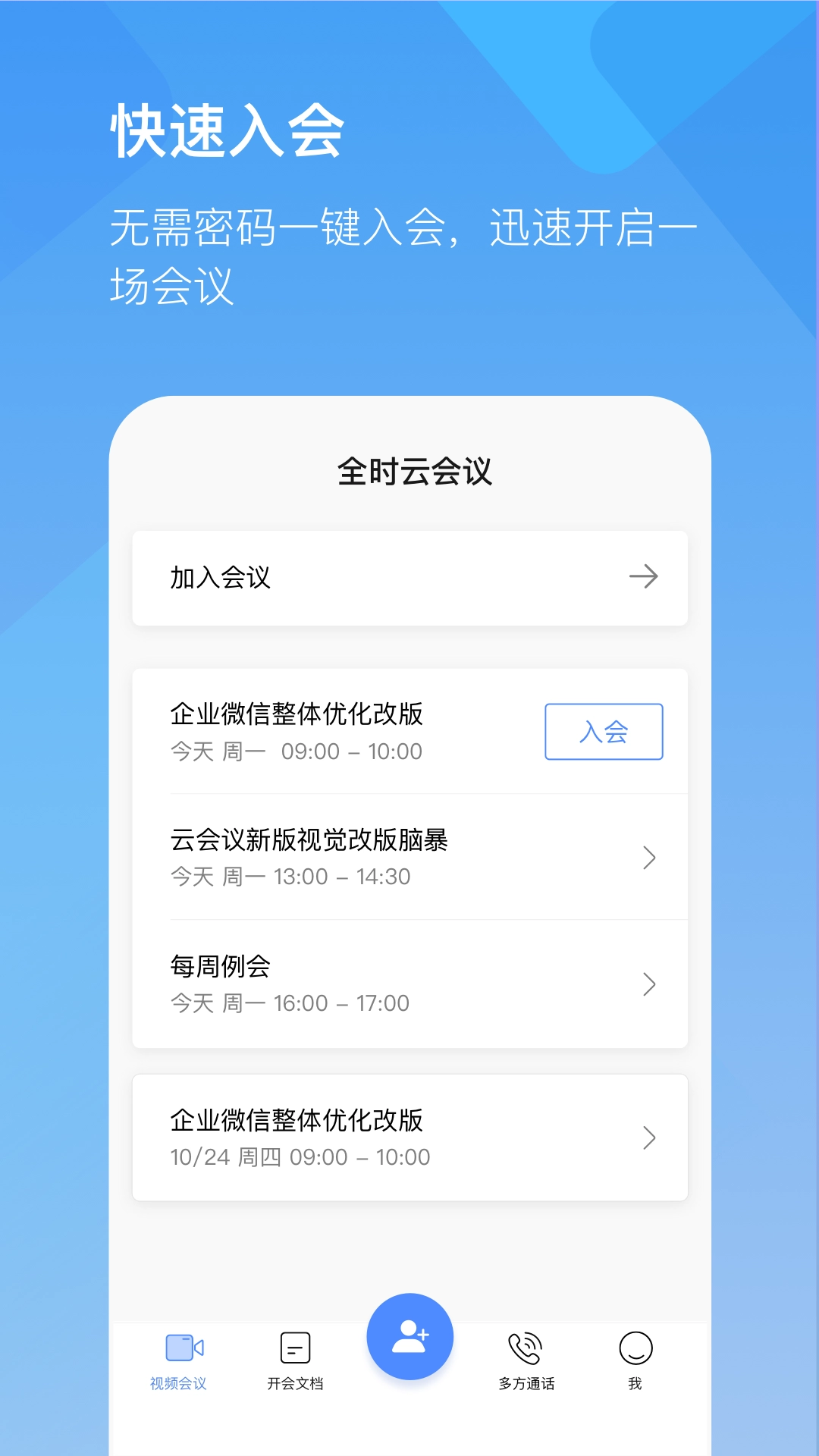
1、启动软件,点击“加入”会议按钮后。
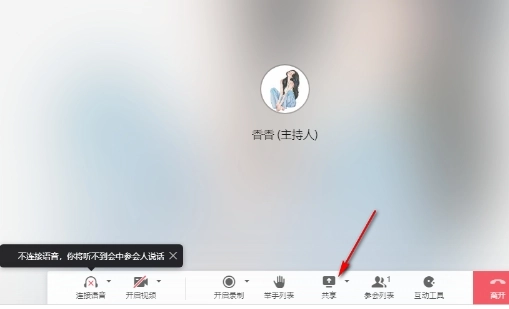
2、在会议页面点击底部栏目的"共享"就可以了。
3、最后选择需要共享的窗口,点击"开始共享"即可。
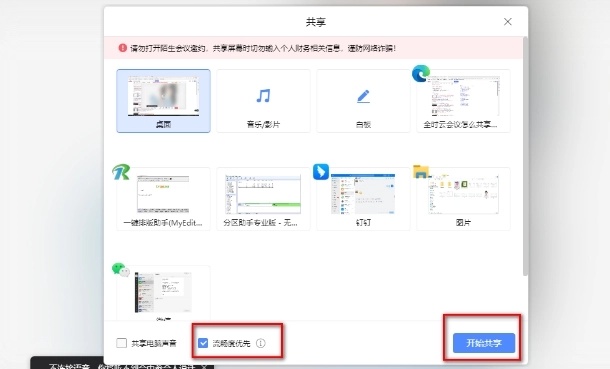
1、点击停止录制按钮可暂时中断录制,待需要继续录制时,再次点击录制按钮即可恢复录制。
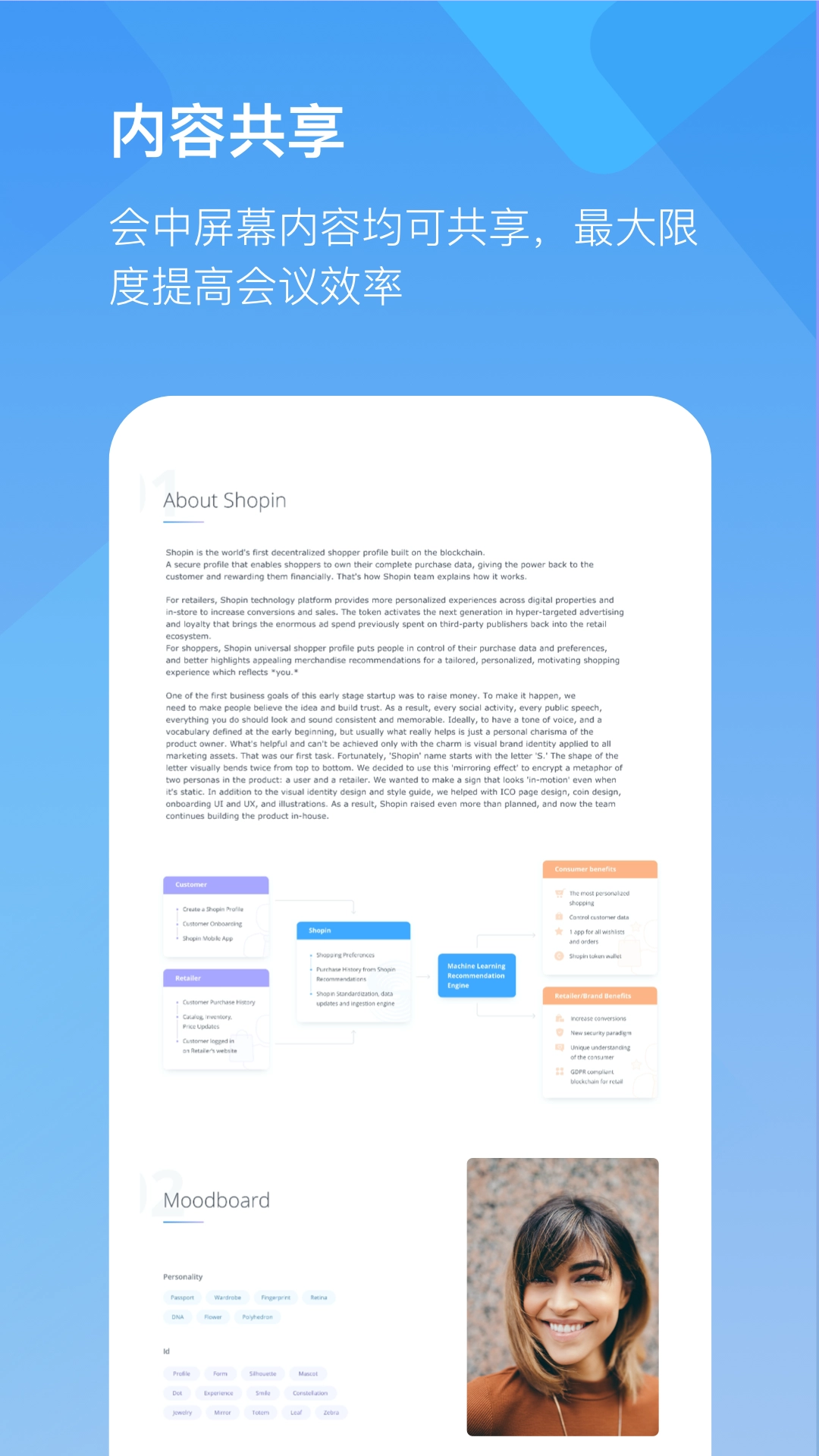
2、点击开启视频按钮可分享自己的视频画面,通过点击共享按钮则可分享桌面、文档或白板内容。
3、全时云会议具备断点续录功能,若中途有不想录制的部分,可暂停录制,之后可直接从上次停止处继续开始录制。
1、全时云会议是否支持录制会议?
是的,用户可以在会议中进行录制,方便后期查看和分析。
2、如何申请全时云会议账号?
用户可以通过全时云会议或者客服热线申请账号,注册后即可使用公司的所有服务。
3、全时云会议的价格如何?
用户可以根据自己需求,选择合适的付费方案,价格透明公开,满足不同团队和企业的需求。
4、全时云会议是否有安全措施?
全时云会议采用端到端加密技术,确保会议内容和讨论安全。
5、全时云会议支持那些设备?
全时云会议支持PC、Mac、IOS和Adroid设备等多种设备,用户可以根据自己的设备选择合适的应用程序。
6、全时云会议可以多少人同时开会?
全时云会议当前单场会议最多允许100人同时开启视频功能。
v6.26.250110
解决重要bug及视觉交互优化



 方正仿宋gb2312
系统办公
发布:2023/9/15评分:9.7
方正仿宋gb2312
系统办公
发布:2023/9/15评分:9.7
 保山融媒客户端
系统办公
发布:2025/12/13评分:8.3
保山融媒客户端
系统办公
发布:2025/12/13评分:8.3
 轻抖
系统办公
发布:2026/4/25评分:7.7
轻抖
系统办公
发布:2026/4/25评分:7.7
 第一昆山
系统办公
发布:2026/4/30评分:8.7
第一昆山
系统办公
发布:2026/4/30评分:8.7
 广东人社
系统办公
发布:2026/4/26评分:8.1
广东人社
系统办公
发布:2026/4/26评分:8.1
 掌上华医
系统办公
发布:2026/4/26评分:8.2
掌上华医
系统办公
发布:2026/4/26评分:8.2
 信源密信
系统办公
发布:2026/4/30评分:9.6
信源密信
系统办公
发布:2026/4/30评分:9.6
 dolphin模拟器
系统办公
发布:2026/4/26评分:9.6
dolphin模拟器
系统办公
发布:2026/4/26评分:9.6


