- 热门软件

Edge浏览器手机版能让用户在移动设备和Windows 10 PC上获得连贯的浏览体验,登录Microsoft帐户后,内容会在后台同步,方便用户在不同设备间无缝切换浏览,无论身处何地都能更轻松地查找、浏览和管理内容。另外,这款浏览器不仅广告拦截功能,还贴心加入了优惠券搜索功能,在浏览购物网站时,优惠券会自动弹出,帮用户节省时间和金钱。
1、首先用这个浏览器打开任意一篇网络文章,默认显示的都是文字和图片组合的形式,具体可参照下图。
2、点击打开正文内容以后,我们就能在页面的最底部看到三个点的图标,点击此图标就能看到浏览器常用工具。
3、比如下图一中的收藏夹、历史记录等,此外网上滑动还可以看到更加全面的工具,其中就有“大声朗读”这一项。

4、单击该项就开启了语音朗读,系统会从上到下依次朗读当前页面中的文字部分,见下图。
5、而且页面顶部还能看到暂停、向前和向后的按钮,点击左侧的齿轮状图标还可以更改朗读的语种和速度。
下图一就是弹出的语音选项窗口,在该窗口可以根据自己的需要设置朗读的速度以及语种,目前浏览器支持几乎所有的语种,如图二所示。

1、启动安卓版Edge浏览器,点击底部中间的按钮以打开菜单,随后点击“设置”选项。

2、找到“外观”,点击进入。
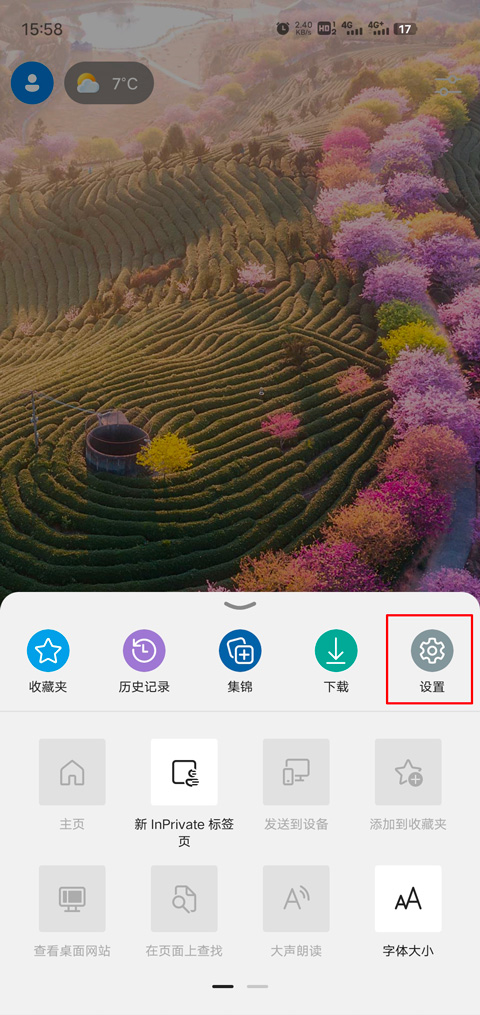
3、然后点击深色模式即可开启夜间模式。

1、打开软件,点击底部中间的按钮,即三个小点,打开菜单。

2、点击“设置”按钮。

3、找到“外观”,点击进入。

4、点击“显示沉浸式阅读器”按钮即可。

Edge浏览器手机版免费更新内容
v126.0.2592.100版本
以下是该版本的新增功能介绍:
体验“集锦”功能吧!当你浏览网页时,可以借助任意已登录的设备,便捷地收集与整理各类内容。
此外,我们还完成了若干常规错误修复,并对性能进行了优化提升。



 方正仿宋gb2312
系统办公
发布:2023/9/15评分:8
方正仿宋gb2312
系统办公
发布:2023/9/15评分:8
 保山融媒客户端
系统办公
发布:2025/12/13评分:9.4
保山融媒客户端
系统办公
发布:2025/12/13评分:9.4
 轻抖
系统办公
发布:2026/4/25评分:9.8
轻抖
系统办公
发布:2026/4/25评分:9.8
 掌上华医
系统办公
发布:2026/4/26评分:8.2
掌上华医
系统办公
发布:2026/4/26评分:8.2
 第一昆山
系统办公
发布:2026/4/30评分:7.4
第一昆山
系统办公
发布:2026/4/30评分:7.4
 广东人社
系统办公
发布:2026/4/26评分:8.5
广东人社
系统办公
发布:2026/4/26评分:8.5
 信源密信
系统办公
发布:2026/4/30评分:9.4
信源密信
系统办公
发布:2026/4/30评分:9.4
 dolphin模拟器
系统办公
发布:2026/4/26评分:8.8
dolphin模拟器
系统办公
发布:2026/4/26评分:8.8


