- 热门软件

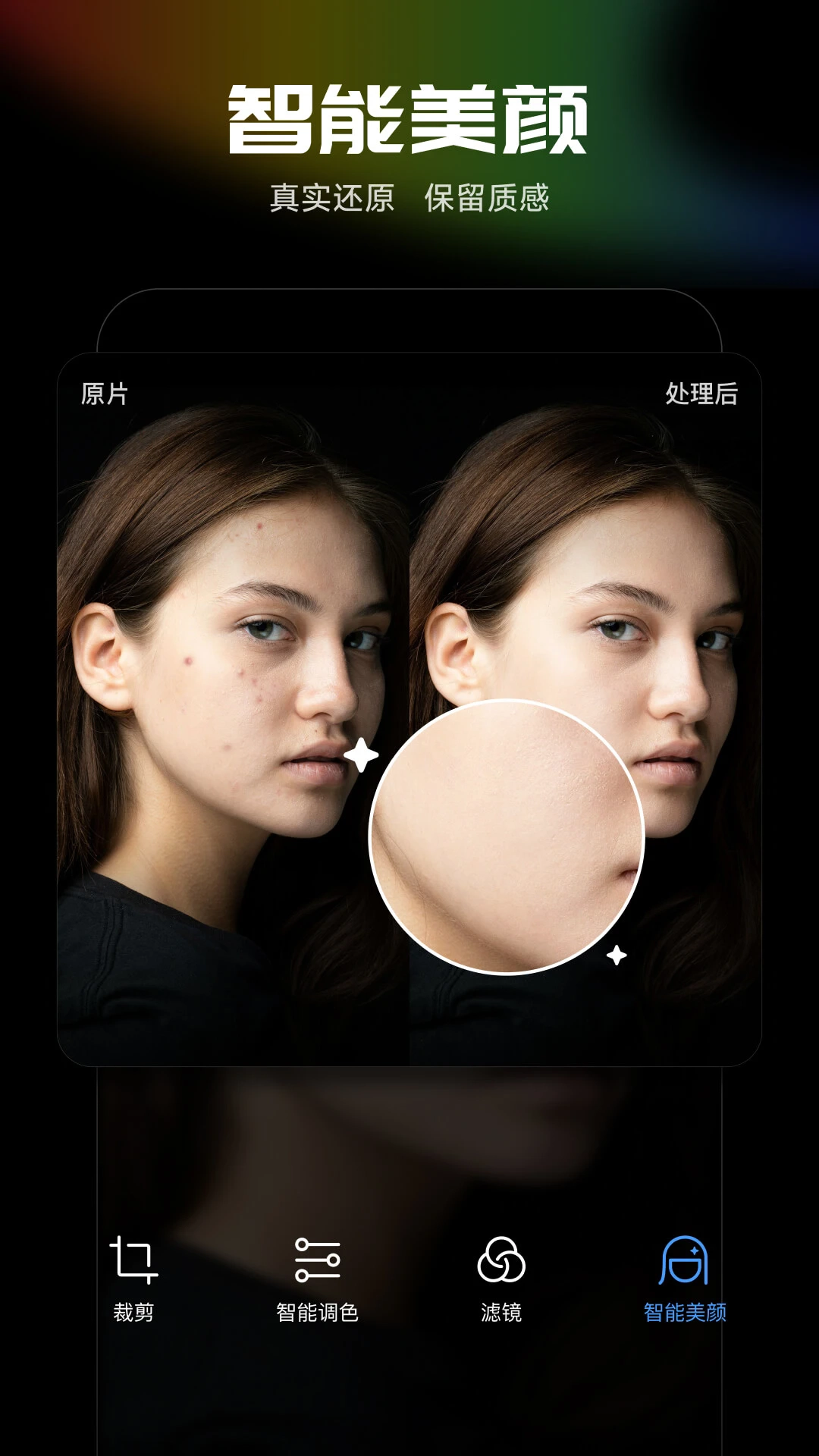
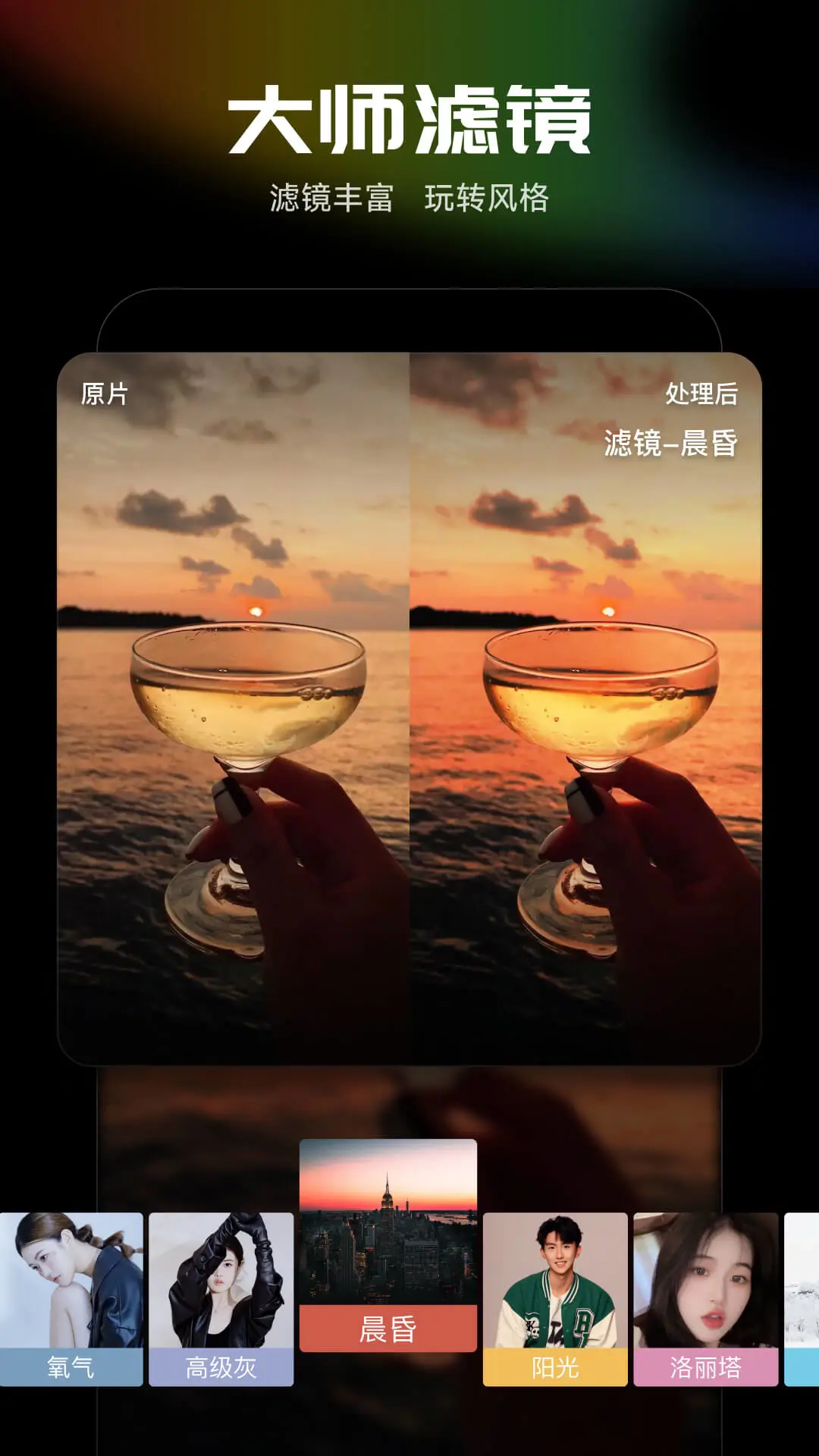
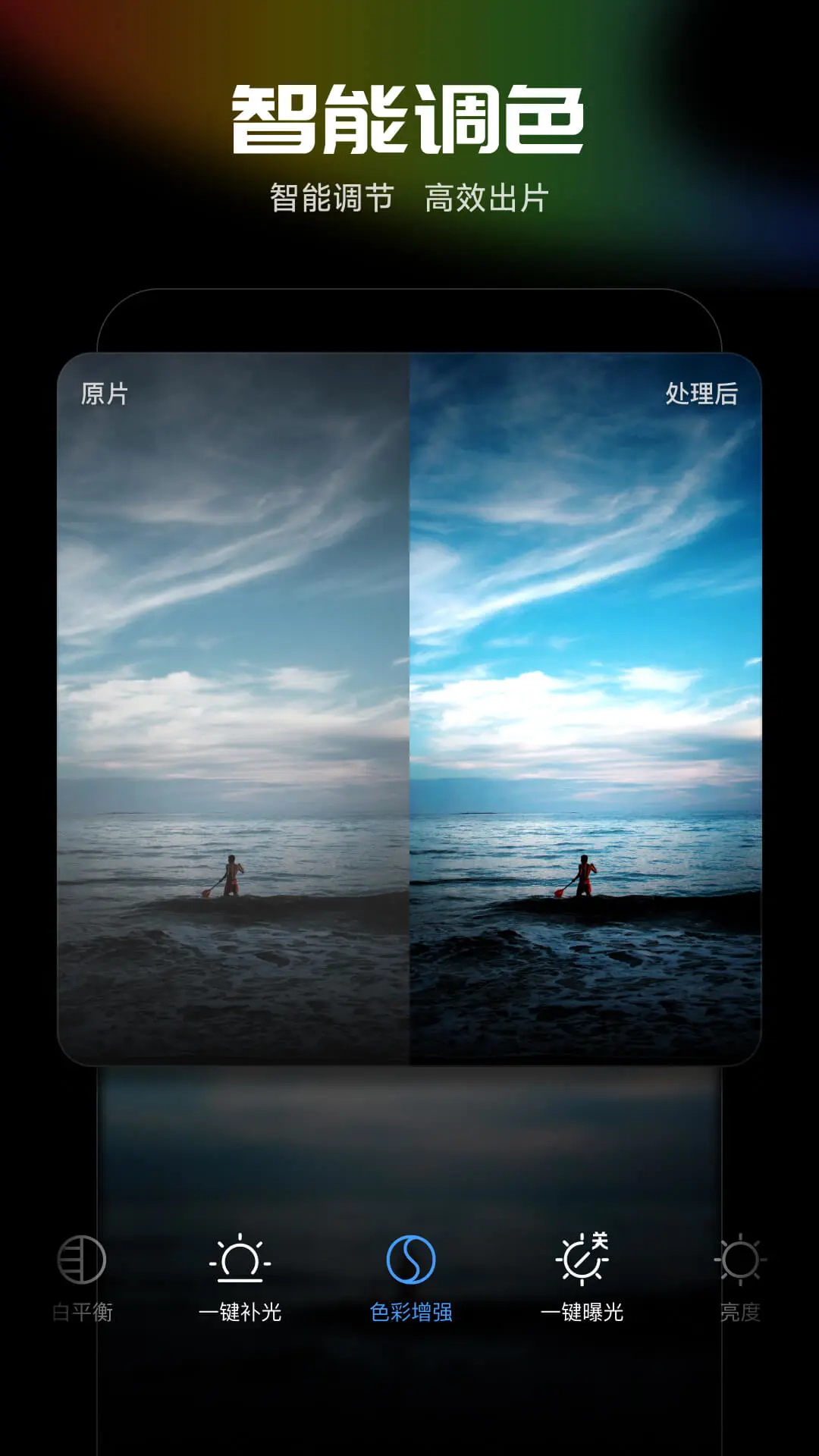
光影魔术手手机版是一款功能强大的图片编辑工具,多种实用功能,操作简单易上手。你可以为照片添加不同滤镜,这里的滤镜资源十分丰富,能轻松打造多样风格;还能根据原片进行智能调节,快速生成满意的照片,快来体验吧。
1. 第一步,点击导航栏上的打开图片按钮
2.选择要添加边框的图标,然后点击打开
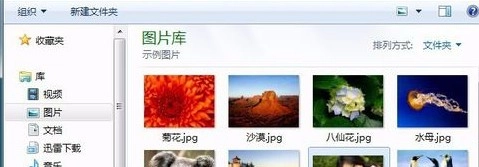
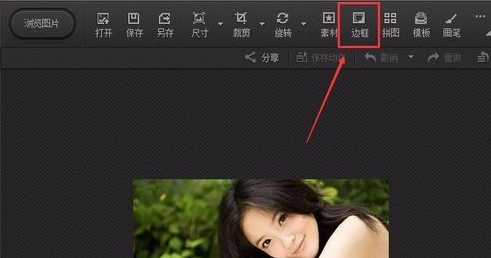
3.打开图片后,点击导航上的边框图标
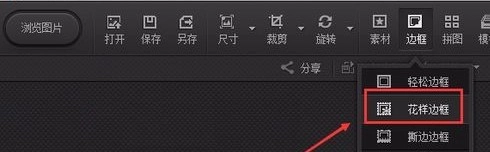
4.在弹出的下拉菜单里选择你想要的边框模式,这里我选择了花样边框
5.打开花样边框模式对话框后,选择一个你喜欢的边框
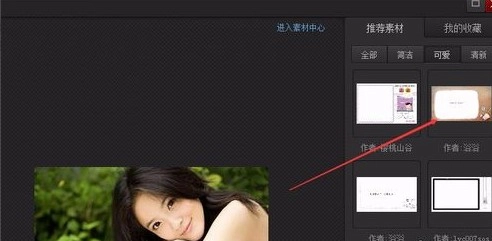
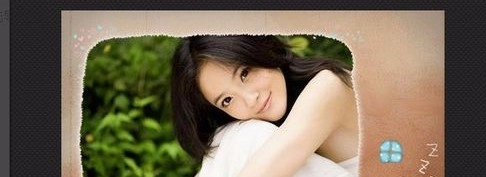
6.给图片添加边框搞定了。有了边框这下图片就好看多了
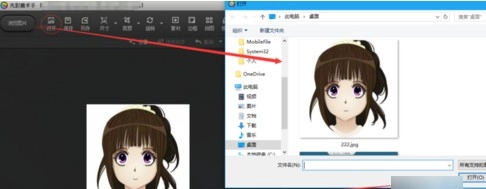
1、在已打开的光影魔术手窗口里,点击“打开”按钮,此时会弹出文件选择窗口,从中选中需要处理的照片(例如222.jpg),再点击窗口中的“打开”按钮即可。
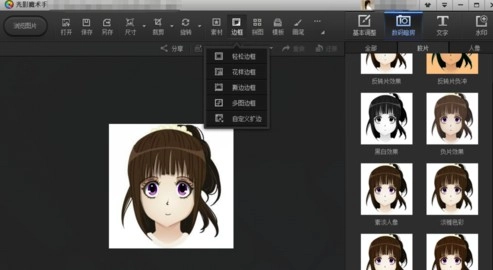
2、222.jpg这张照片成功加载到光影魔术手的画布上,效果见图一,点击数码暗房给照片增加效果,再点击边框按钮,在下拉菜单中选择多图边框选项。
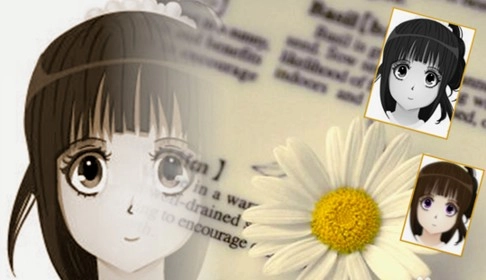
3、页面加载到多图边框窗口,点击窗口右侧的推荐素材按钮,选择青春选项任意点一个素材,页面提示正在耐心等待几分钟,画布上的照片已经与素材完整的融合在了一起。
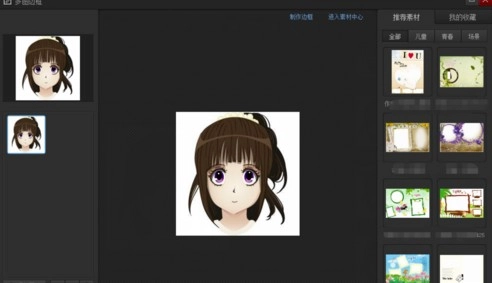
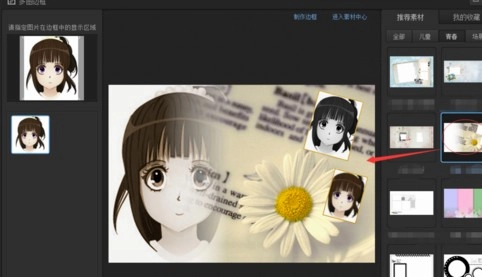
4、实际效果见下图一。
1.打开图片;
2.看软件的上方,有一排图标按钮,找到“尺寸”就行了,如果你要剪切图片的大小,那找到“剪裁”就好了;
3.点开“尺寸”,然后你就看到一个列表,在这个表里你可以调节图片的宽和高,还有百分比;
4.调节完以后你看下是否就可以了,其实只要找到“尺寸”这一个步骤就能轻轻松松的调节了。
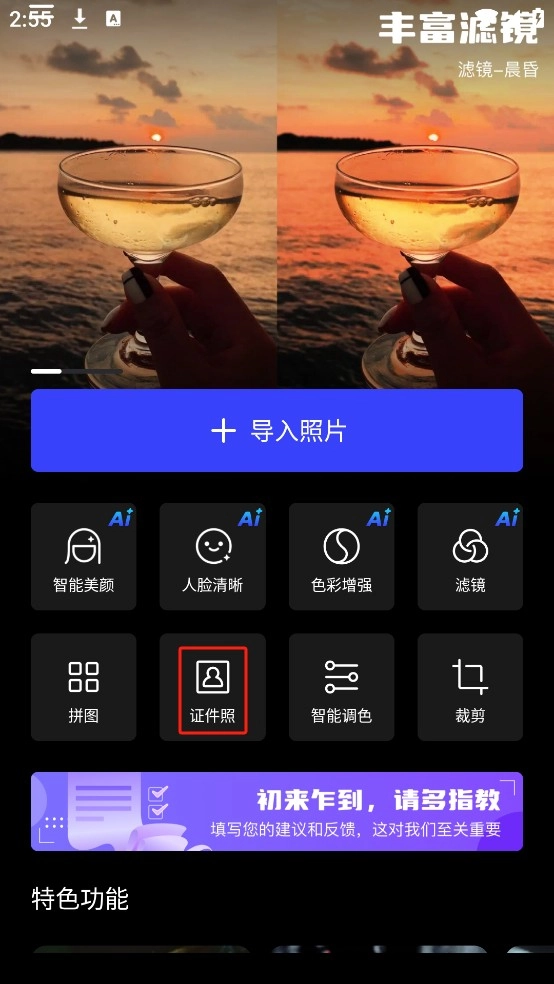
1、好光影魔术手之后,打开点击“证件照”功能
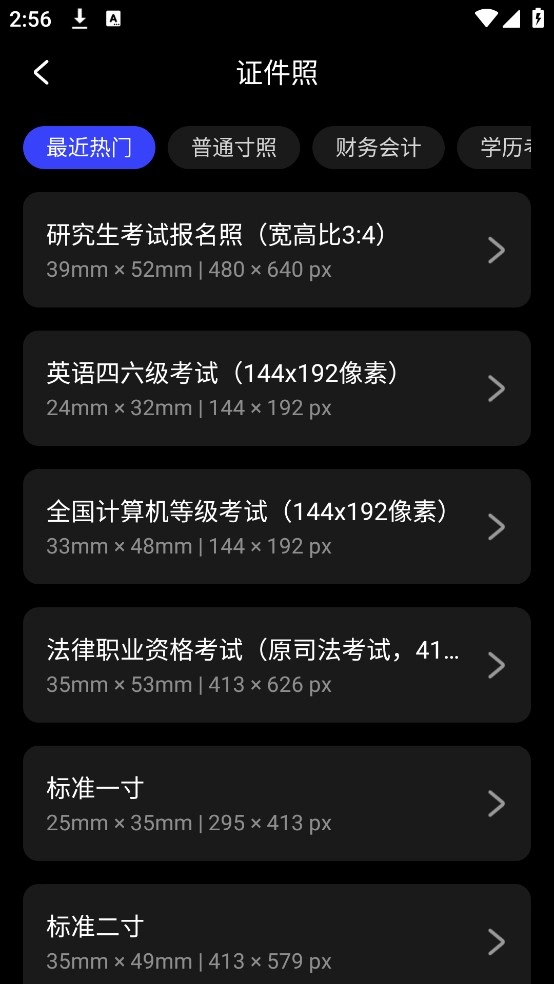
2、选择要拍摄的证件照类型
3、先浏览“拍照指南”方便更加快速拍出想要的照片
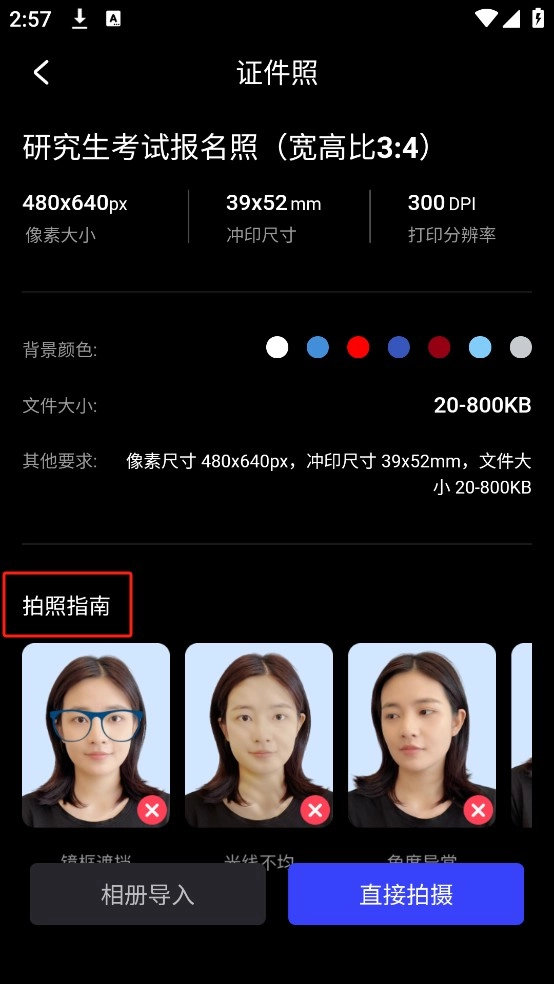
4、用户也可以直接导入相册图片,然后再进行修改,可以更换背景颜色
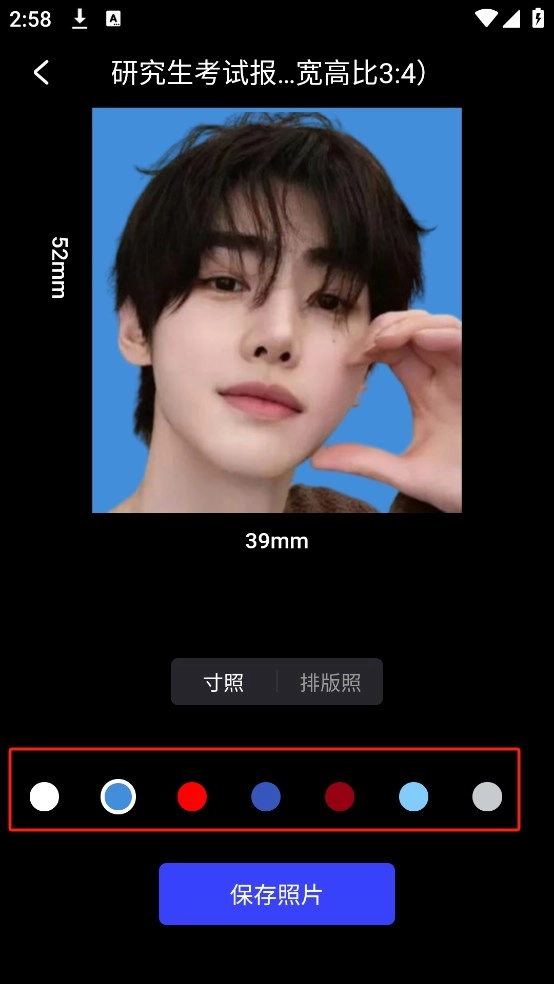
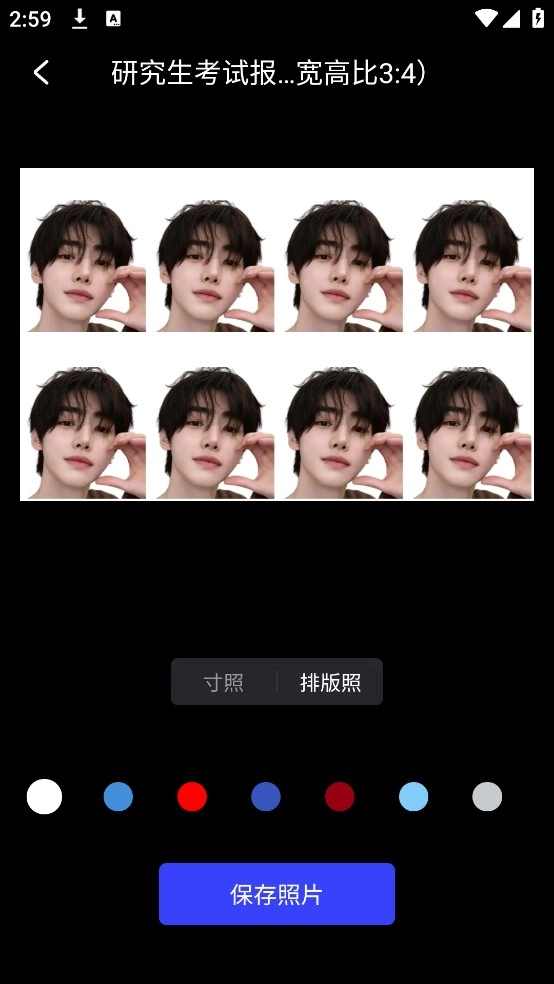
5、可以保存“寸照”也可以保存“排版照”
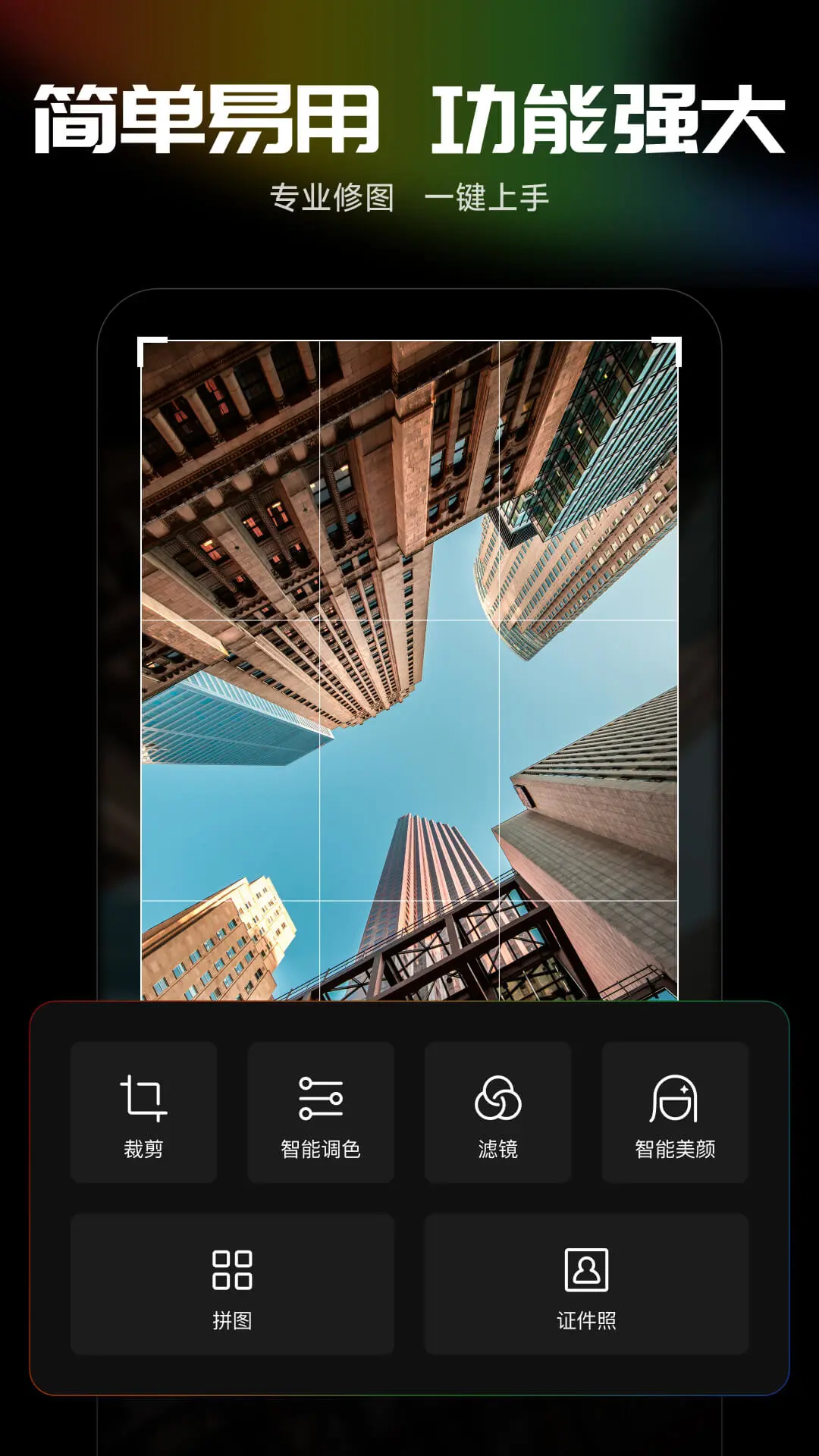
1.对于你的图片,来自由进行ai调色,为你的照片更改颜色
2.智能美颜,对于照片中所有的人物,来进行美颜
3.超多的滤镜自由进行调节,各种质感的滤镜,来随时进行调节
1.十分专业的修图的工具,来把控所有的细节,来达成你理想的效果
2.这里所有的功能都是免费,编辑起来各种功能你都可以畅用
3.对于所有的图片,来自由调整,旋转、美化、拼接,任用户挑选
用户1:
我经常用这个软件来改图
用户2:
各种功能简单又好用
用户3:
图片的修改效果优秀
v0.4.0版本
1. 新增「曲线」与「HSL调色」功能,为您的图像编辑带来更高级的专业体验。
欢迎前往【设置 → 意见反馈】,提建议哦~
致力于为您带来操作更简便、功能更强大的使用体验!

 方正仿宋gb2312
系统办公
发布:2023/9/15评分:7.2
方正仿宋gb2312
系统办公
发布:2023/9/15评分:7.2
 保山融媒客户端
系统办公
发布:2025/12/13评分:9.5
保山融媒客户端
系统办公
发布:2025/12/13评分:9.5
 轻抖
系统办公
发布:2026/4/25评分:9
轻抖
系统办公
发布:2026/4/25评分:9
 掌上华医
系统办公
发布:2026/4/26评分:7.8
掌上华医
系统办公
发布:2026/4/26评分:7.8
 广东人社
系统办公
发布:2026/4/26评分:9.5
广东人社
系统办公
发布:2026/4/26评分:9.5
 第一昆山
系统办公
发布:2026/4/30评分:8.6
第一昆山
系统办公
发布:2026/4/30评分:8.6
 bilibilias
系统办公
发布:2026/5/2评分:8.9
bilibilias
系统办公
发布:2026/5/2评分:8.9
 dolphin模拟器
系统办公
发布:2026/4/26评分:9.7
dolphin模拟器
系统办公
发布:2026/4/26评分:9.7


