- 热门软件

Painter是一款小巧实用、操作简单且便携的绘画工具应用,它集绘画、素描与说明功能于一体,同时搭载了先进的平板电脑绘画引擎和高级笔刷感应技术,在手机绘画领域实现了质的突破,堪称同类应用中的佼佼者,甚至难有敌手。这款软件能让用户在屏幕上作画的步骤更加细致入微,不放过任何细节;使用时,笔刷与屏幕的互动宛如真实纸笔的触碰交汇,让绘画者获得身临其境的创作体验。
1、用户友好的界面设计:Painter具备简洁直观的用户界面,哪怕是绘画新手也能迅速掌握操作,沉浸于绘画的乐趣之中。
2、便携性强:支持多平台使用,无论是在手机、平板电脑还是电脑上,用户都可以随时随地进行创作。
3、多样化的画笔效果:配备各种专业级画笔工具,可以模拟水彩、油画、铅笔等不同材质的绘画效果。
4、实时保存功能:自动保存用户的每一步操作,确保即使意外退出也不会丢失任何工作进度。
一、控笔练习
我们如果是新手学习板绘,那么控笔练习是一定要练习的,即使我们之前有过绘画基础,线条能力不错,但是板绘还是和纸上绘图有很大的区别,手感上就很不同,所以我们可以前期练习一下直线、曲线、形状等线条,这样我们的线条才不会很抖。
二、画笔平滑度
我们如果有绘画基础,并且练习控笔有一段时间了,那么在画图的时候是可以开启平滑度的,可以有效的修正我们的线条,看起来不会那么抖,如果是练习控笔,那么就不要开启哦。下面就是画笔平滑度详细设置步骤:
1、在本站打开Painter,进入如画布,然后找到下方画笔点击画笔; 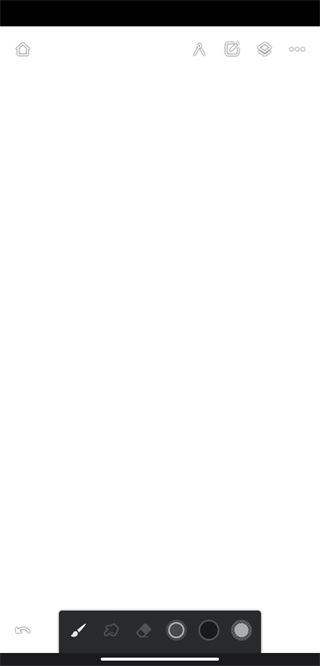
2、点击画笔之后会进入画笔设置页面; 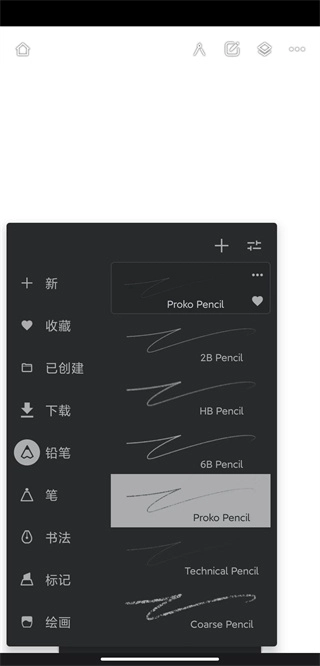
3、在此页面选择一个画笔,然后点击黑色区域右上角“+”号旁边处,可以进入画笔详细数据设置;
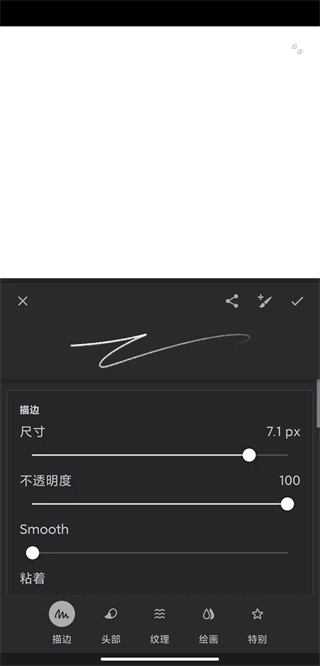
4、在此页面找到SMOOTH字样,它就是画笔平滑度的设置比例,设置在30%-50%左右就差不多了,太高了效果反而不好,设置好之后点击右上角的勾即可。 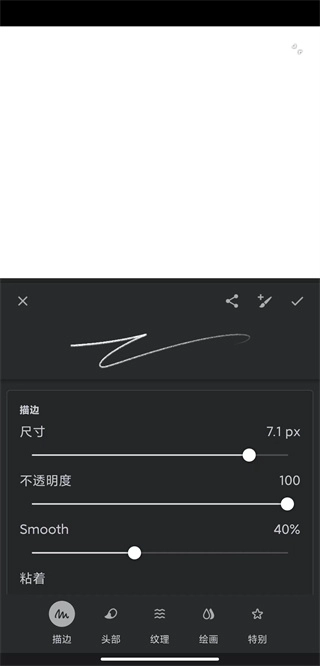
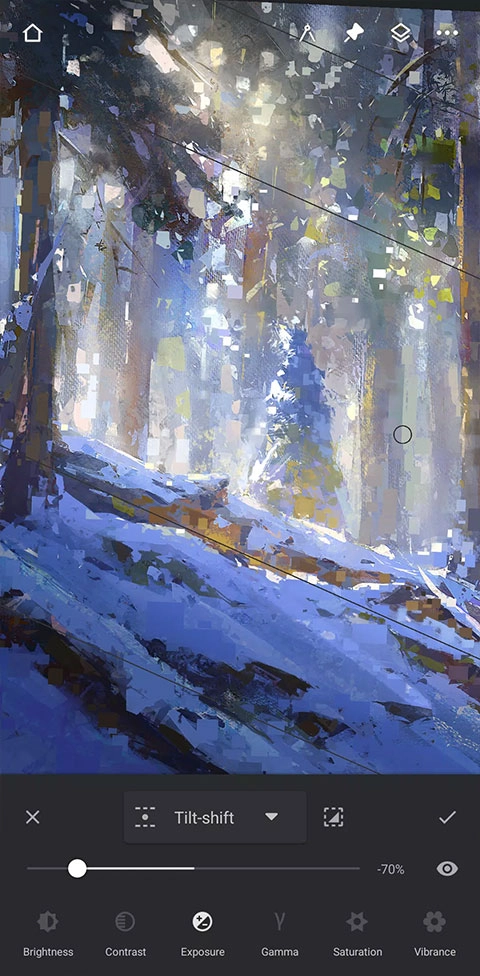
1、点击画布右上角从右至左第三个选项,即可进入绘画操作界面; 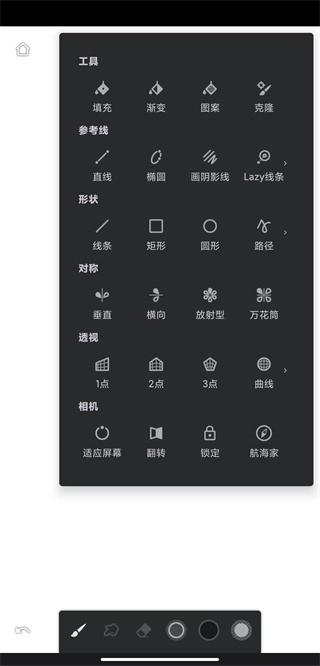
2、然后往后滑一页; 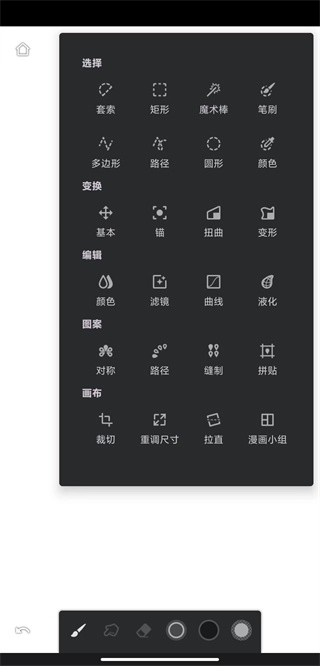
3、在此界面寻找到滤镜,点击滤镜; 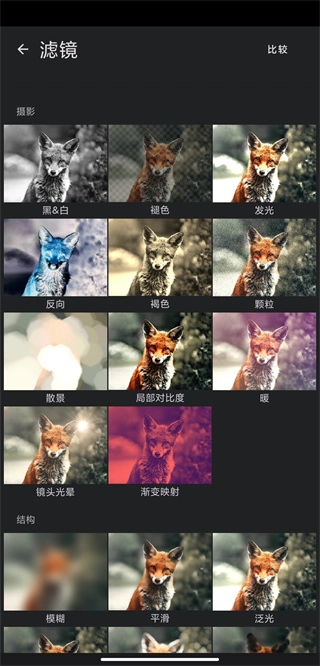
4、在此页面选择一个滤镜,即可设置出发光效果,比如我们选择镜头光晕,点击即可应用。 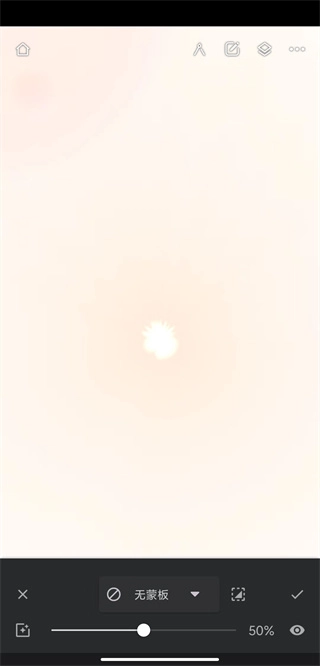
1、图层编辑功能:提供强大的图层管理工具,允许用户自由添加、删除和调整图层顺序,方便复杂的作品创作。
2、颜色选择器:配备了精确的颜色选择器,它可以帮助用户轻松找到并应用所需的颜色,改善颜色匹配。
3、自定义画布尺寸:可以根据需要设置不同的画布尺寸,满足从素描到大型作品的各种需求。
4、丰富的教程资源:或在线,提供一系列绘画教程,适合不同水平的用户学习和参考。
1、轻量级设计:体积小巧,不占用太多设备存储空间,运行流畅,对系统资源要求低。
2、跨平台同步:支持云存储和同步,允许用户在不同设备间无缝切换工作环境,继续未完成的创作。
3、社区分享功能:用户可以直接将自己的作品分享到应用内的社区或其他社交网络中,以获得反馈和灵感。
4、定期更新:开发团队持续优化软件性能,会定期上线新功能与新画风,以此维持软件的新鲜感和实用性。
v7.1.18版本
- 改进的面板智能裁剪
- 挑战的改进



 方正仿宋gb2312
系统办公
发布:2023/9/15评分:7.9
方正仿宋gb2312
系统办公
发布:2023/9/15评分:7.9
 保山融媒客户端
系统办公
发布:2025/12/13评分:7.4
保山融媒客户端
系统办公
发布:2025/12/13评分:7.4
 轻抖
系统办公
发布:2026/4/25评分:9.5
轻抖
系统办公
发布:2026/4/25评分:9.5
 掌上华医
系统办公
发布:2026/4/26评分:7.8
掌上华医
系统办公
发布:2026/4/26评分:7.8
 第一昆山
系统办公
发布:2026/4/30评分:9.6
第一昆山
系统办公
发布:2026/4/30评分:9.6
 广东人社
系统办公
发布:2026/4/26评分:9.8
广东人社
系统办公
发布:2026/4/26评分:9.8
 dolphin模拟器
系统办公
发布:2026/4/26评分:9.7
dolphin模拟器
系统办公
发布:2026/4/26评分:9.7
 bilibilias
系统办公
发布:2026/5/2评分:8.6
bilibilias
系统办公
发布:2026/5/2评分:8.6


