- 热门软件

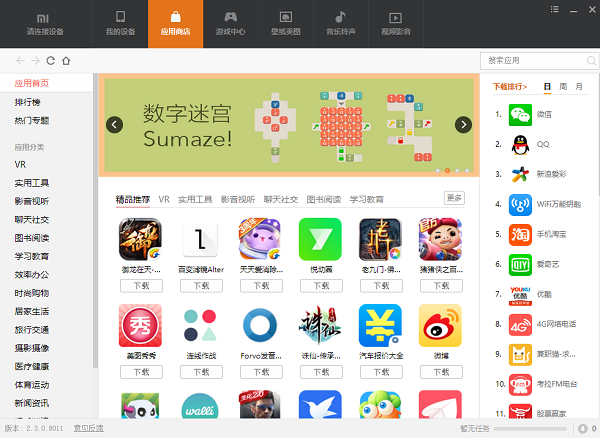
小米助手,这是一款专门为小米机型量身定制的管理工具。它不仅支持手机数据的备份与还原,还能实现快速刷机以及系统的快速升级。操作十分便捷,只需一键式操作,就能把所有资料备份至电脑。欢迎大家使用!
迅速提升MIUI版本
一键式操作升级系统,安全高效。
安全备份
可以将资料备份至电脑,安全便捷。
共享网络
手机连接电脑即可上网,快速。
丰富资源
提供最新最全的应用、游戏、壁纸、音乐等,应有尽有。
1. 手机系统升级操作:对小米手机的MIUI系统进行升级,依次完成拷贝、刷机等流程。
2.备份与还原:该功能与手机端的备份功能类似,不过可以将备份数据放置在PC上,节省更多手机空间。
3.共享上网:用手机连接PC后,开启共享上网,手机就可以通过PC访问网络。
4.管理手机应用软件:该功能可以或卸载小米手机的应用软件。
备份与还原:
该功能与手机端的备份功能类似,不过可以将备份数据放置在PC上,节省更多手机空间。
手机系统升级:
升级小米手机系统MIUI,完成,拷贝,刷机这一过程。
管理手机应用软件:
该功能可以或卸载小米手机的应用软件。
共享上网:
用手机连接PC后,开启共享上网,手机就可以通过PC访问网络。
1、小米手机助手使用是非常简单的,在电脑中安装软件之后,将小米手机与电脑连接,之后打开小米助手就可以了
2、进入小米手机助手的应用管理页面后,就可以非常方便的增删、导出、查看应用详情,便捷的管理手机里的资源
3、全新的游戏中心、壁纸美图、音乐铃声、视频影音,内容丰富,层次清晰,便捷
4、小米手机助手还可以非常方便的帮助您手机系统升级以及刷机
一、小米手机助手怎么把照片导入电脑?
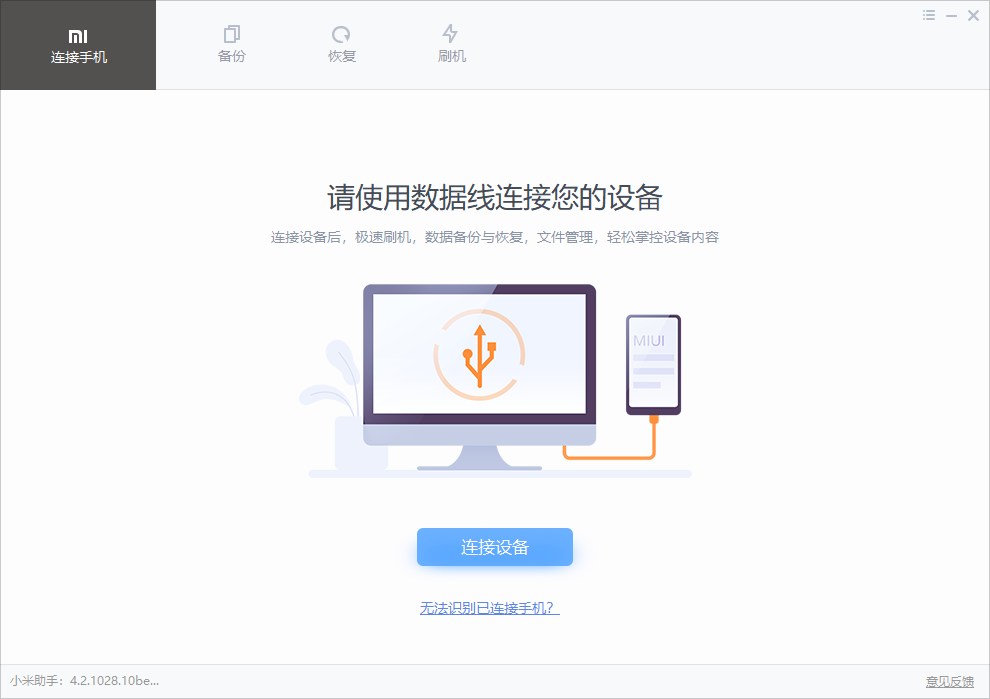
1、首先在电脑上安装小米手机助手并打开,然后将手机和电脑用数据线连接,连接成功之后在小米手机助手主界面上会显示下图所示信息,其中就有照片数量
2、点击图片进入到图库界面,通过小米手机助手软件可以查看手机上存储的所有照片
3、接下来点击该界面左下方的“全选”按钮,然后选择“导出”选项,弹出选择文件夹对话窗口
4、选择合适的保存路径之后,点击“保存”按钮,即可开始将手机上的照片批量导出到电脑上
5、导出成功之后,为了节约手机上的内存,可以直接通过小米手机助手将手机上的照片直接删除
6、需要注意的是小米助手图库内也是有多个文件夹的,要想将手机上所有的图片都保存到电脑上,就需要按照不同的文件夹分别进行操作
快速实现手机管理,还能支持系统升级与备份还原,有需求的朋友别错过,赶紧来!



 方正仿宋gb2312
系统办公
发布:2023/9/15评分:8.2
方正仿宋gb2312
系统办公
发布:2023/9/15评分:8.2
 保山融媒客户端
系统办公
发布:2025/12/13评分:7.5
保山融媒客户端
系统办公
发布:2025/12/13评分:7.5
 轻抖
系统办公
发布:2026/4/25评分:8.5
轻抖
系统办公
发布:2026/4/25评分:8.5
 掌上华医
系统办公
发布:2026/4/26评分:8.6
掌上华医
系统办公
发布:2026/4/26评分:8.6
 第一昆山
系统办公
发布:2026/4/30评分:7.6
第一昆山
系统办公
发布:2026/4/30评分:7.6
 广东人社
系统办公
发布:2026/4/26评分:7.1
广东人社
系统办公
发布:2026/4/26评分:7.1
 dolphin模拟器
系统办公
发布:2026/4/26评分:7.1
dolphin模拟器
系统办公
发布:2026/4/26评分:7.1
 信源密信
系统办公
发布:2026/4/30评分:8
信源密信
系统办公
发布:2026/4/30评分:8


