- 热门软件

仓鼠4K堪称影视追剧领域的神器,不仅、无需会员,稳定性更是一流。平台剧集资源丰富得超乎想象,热门电影、电视剧、综艺等各类视频资源应有尽有,无论你钟情于何种类型,都能自由点播,让你轻轻松松就能享受超舒适的影视观看体验。剧迷朋友们,别再犹豫,赶紧行动起来吧!
仓鼠4K:https://www.cs4k.top/
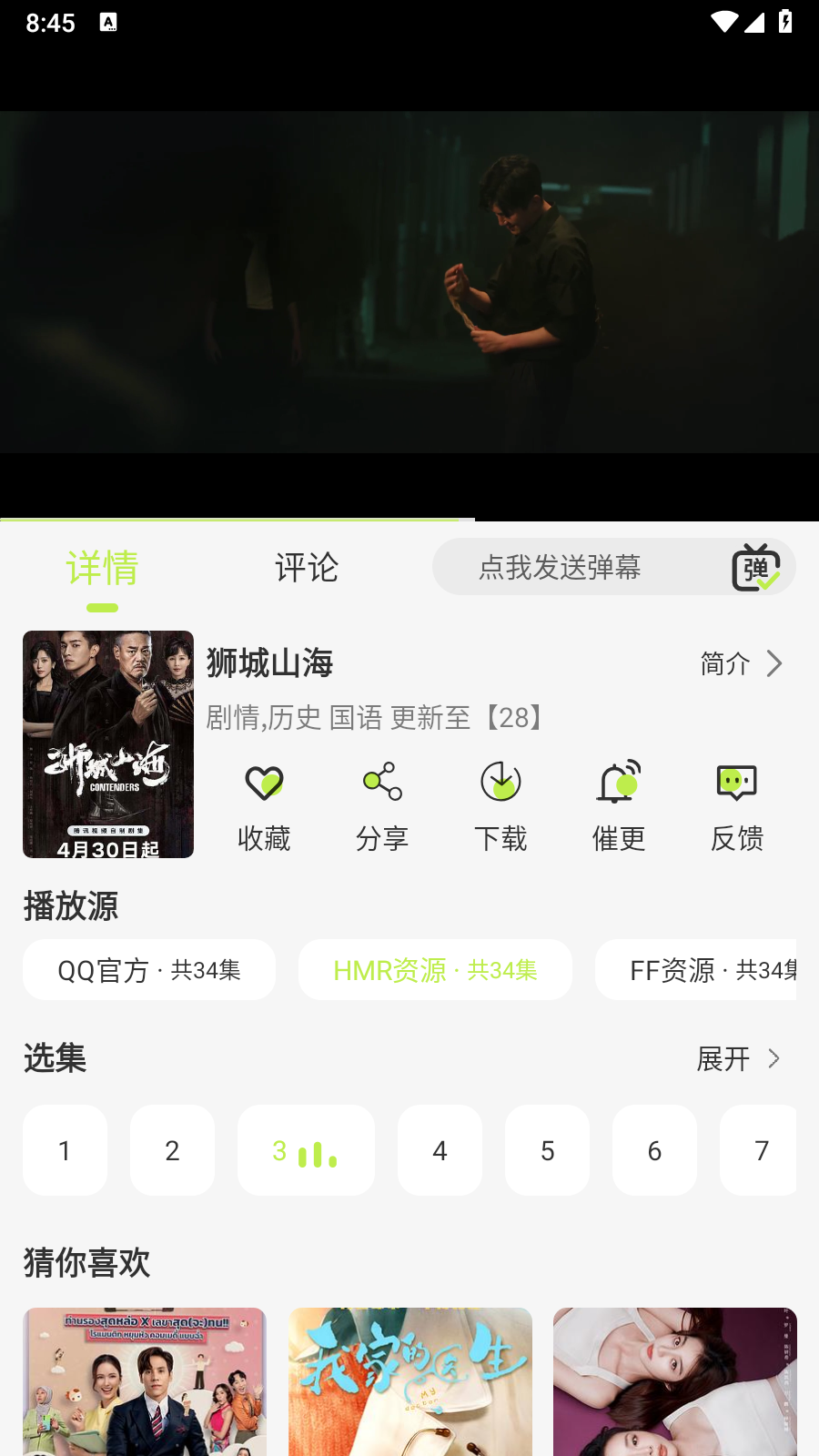
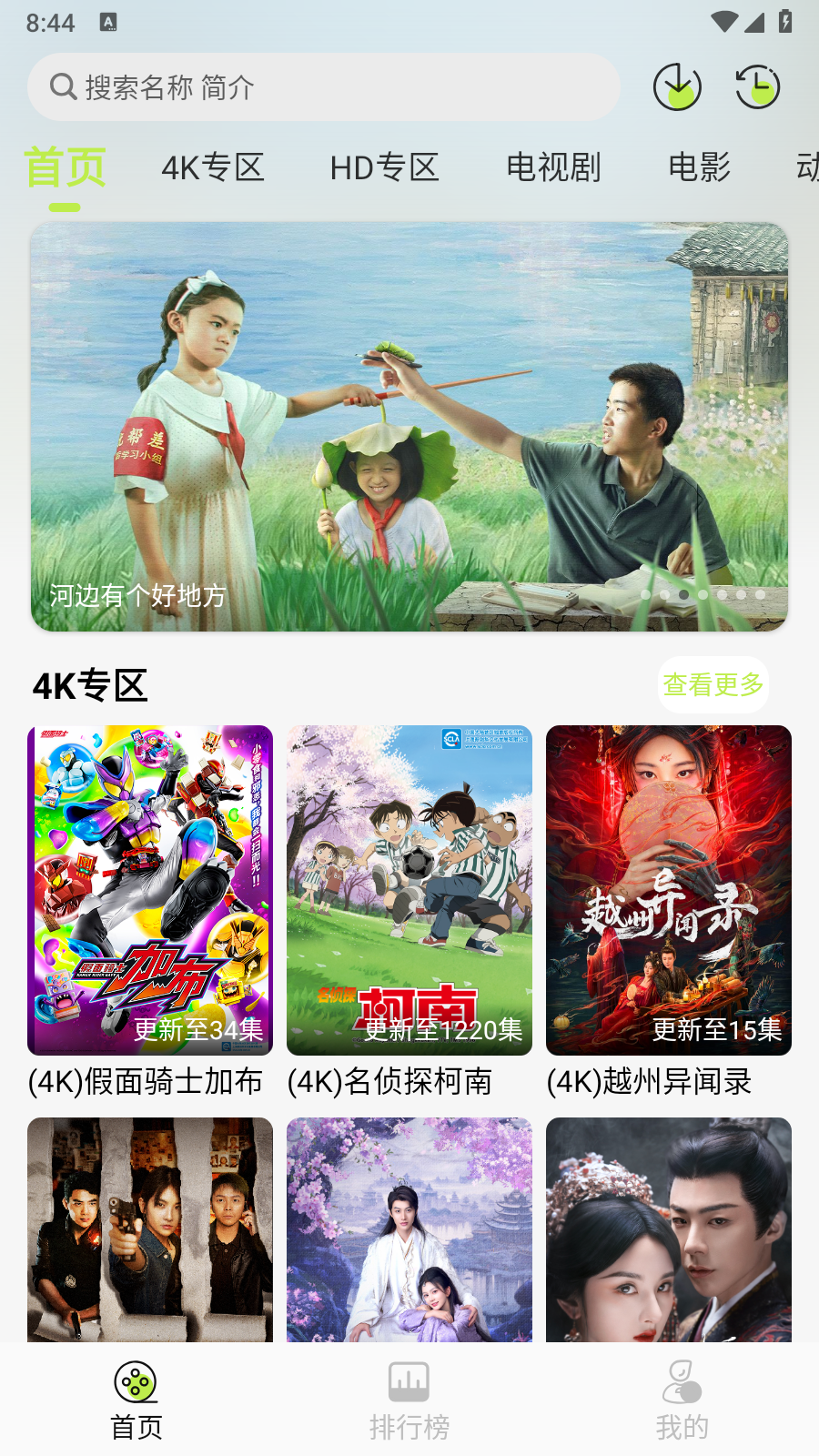
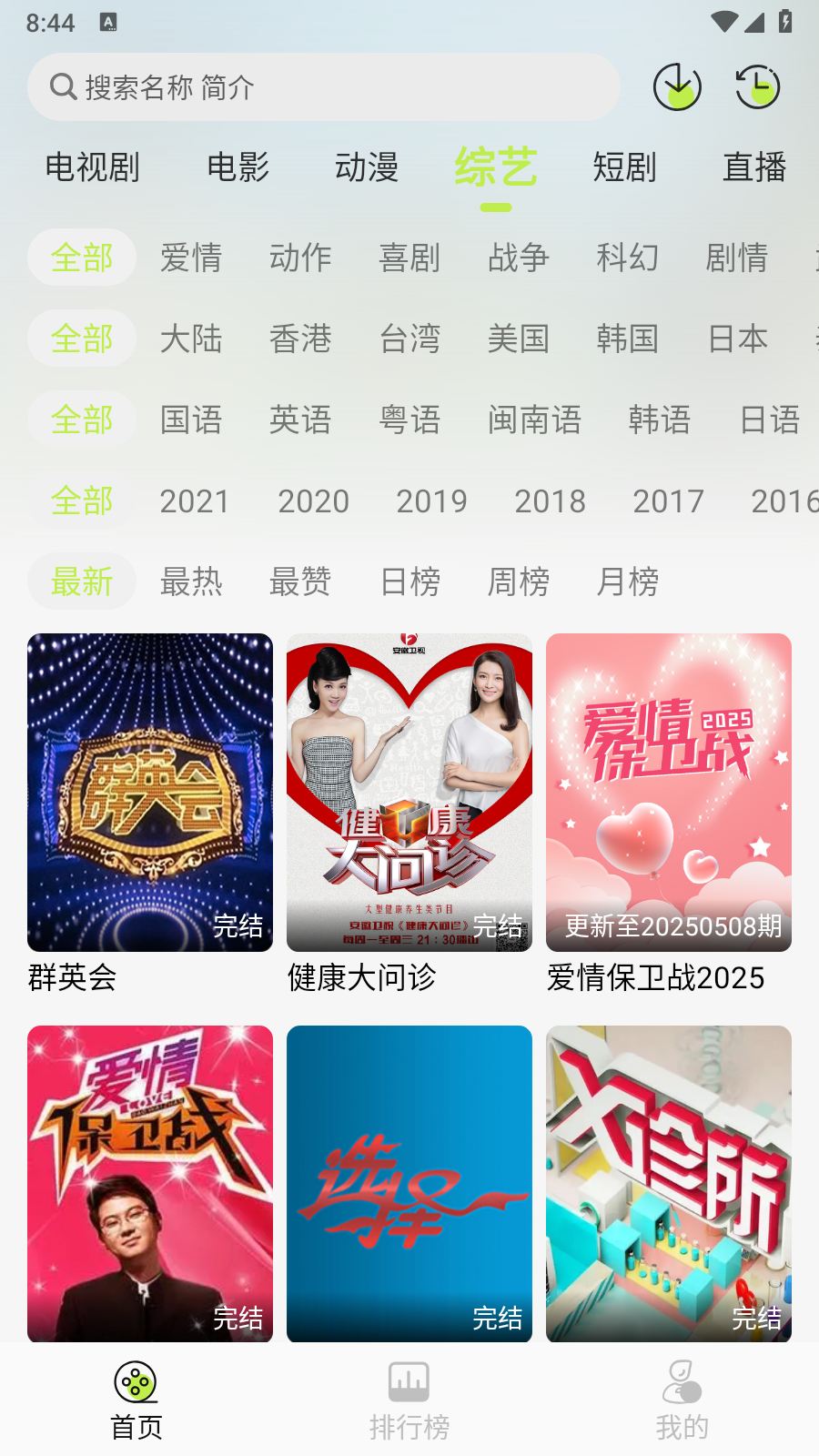
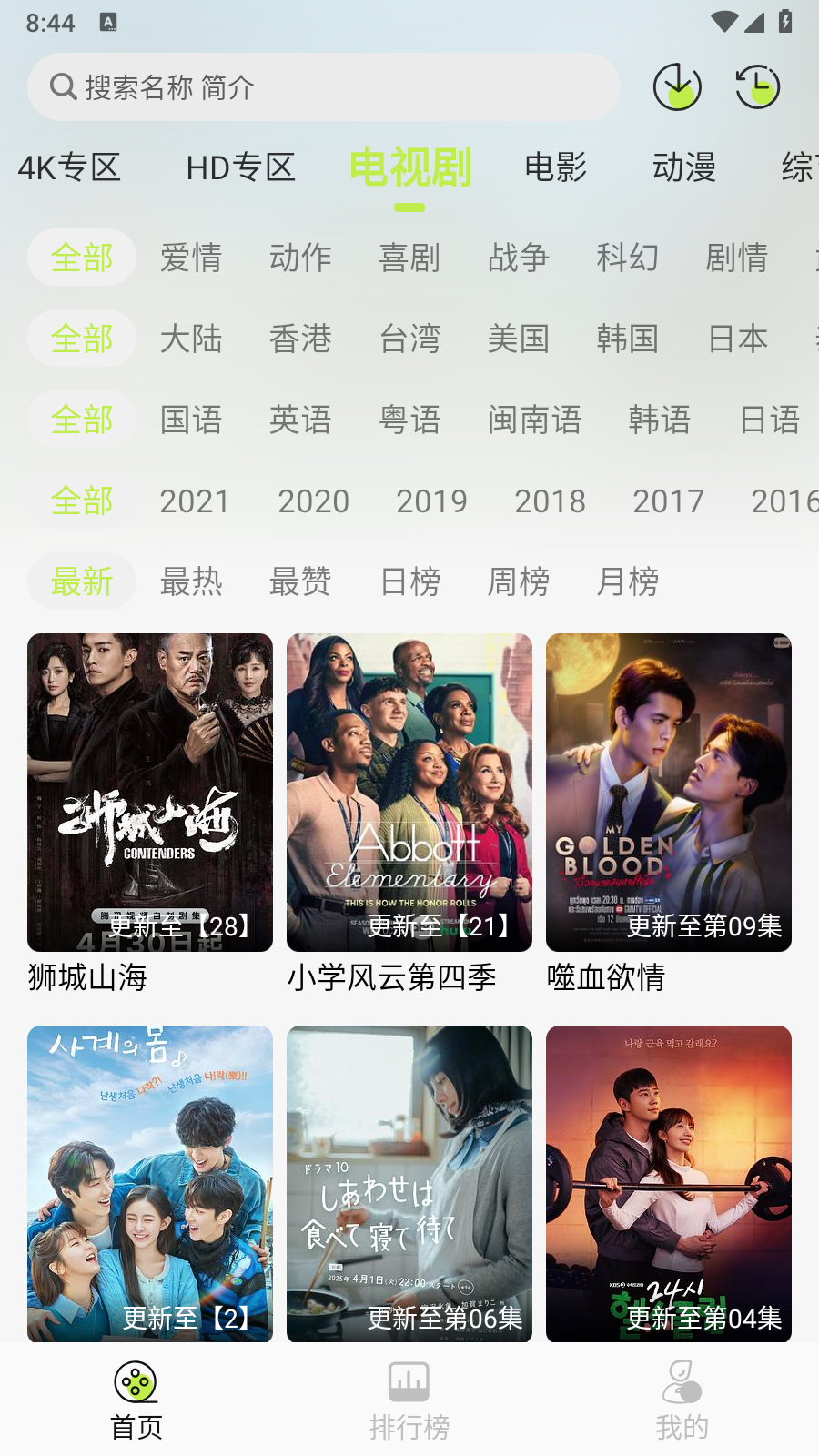
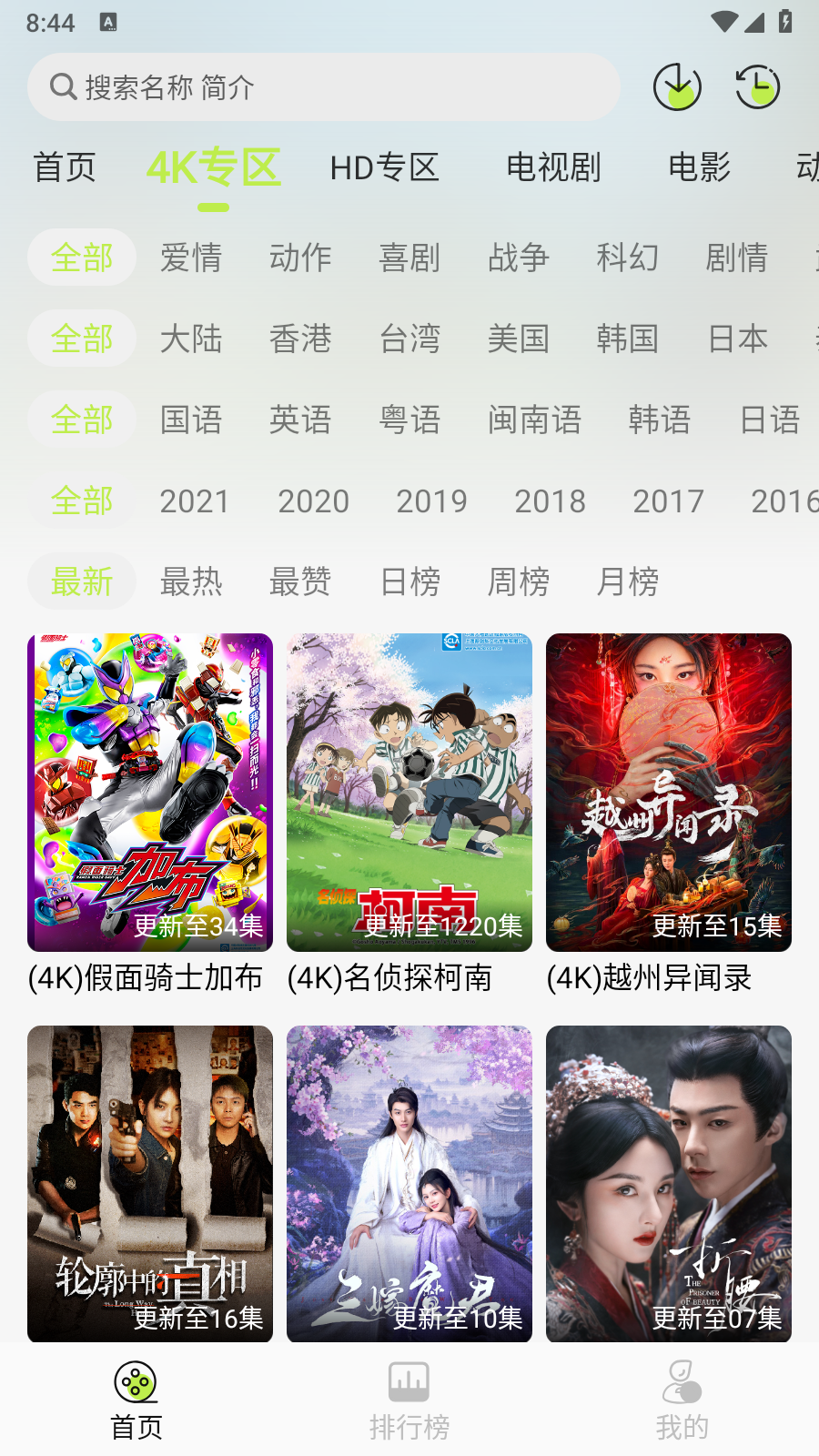
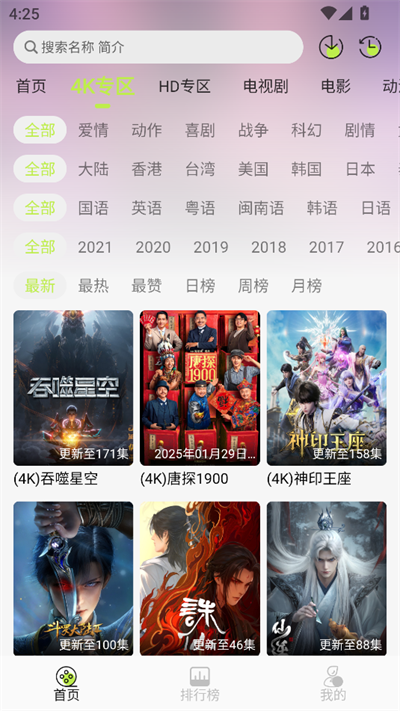
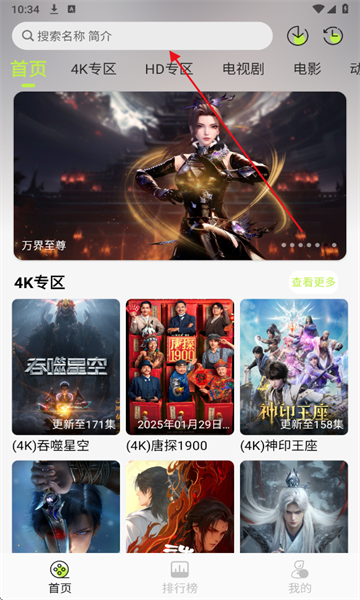
1. 开启仓鼠4K软件,进入应用的首页。

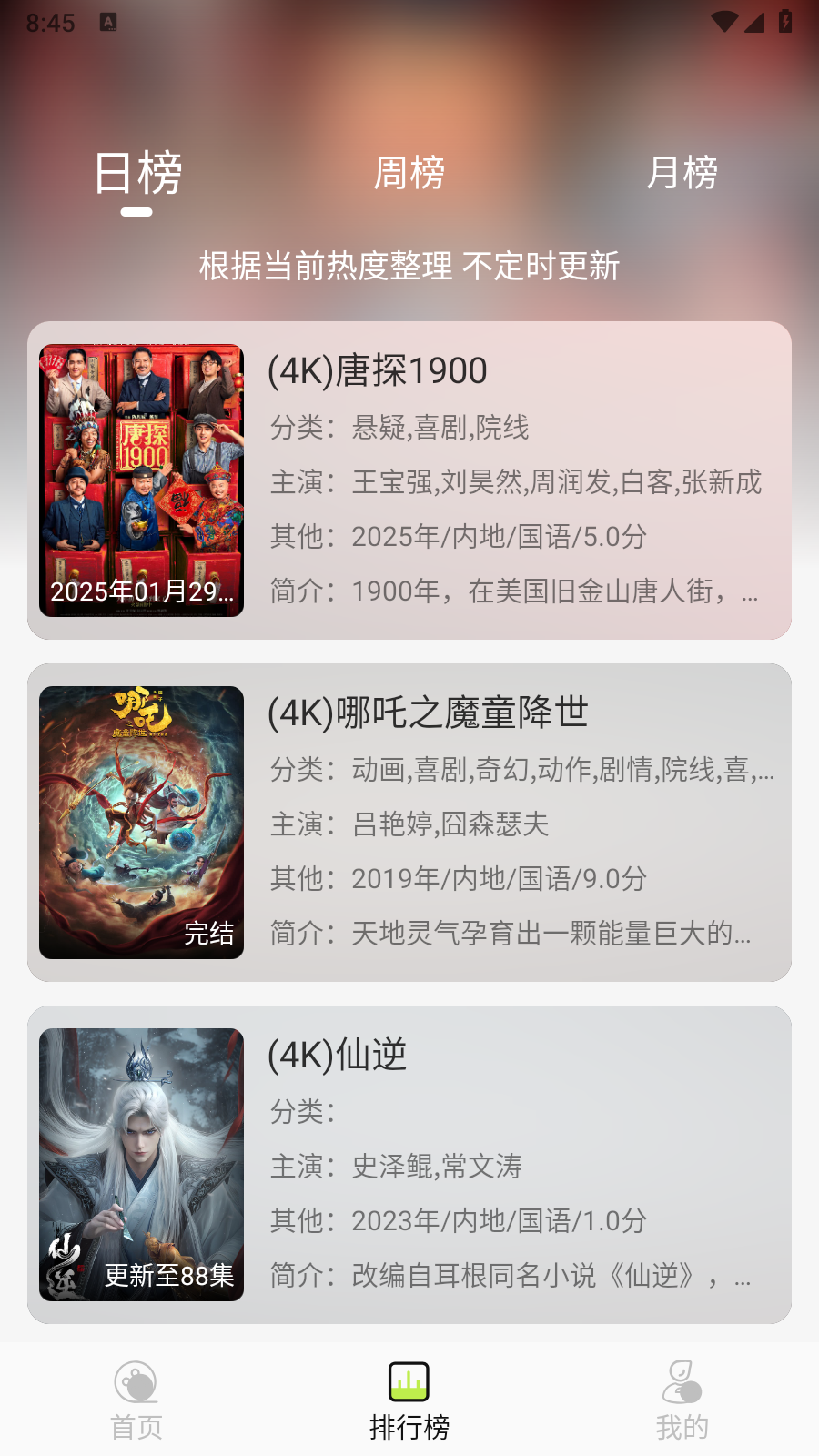
2.支持按照类型,地区,语言,年份,热度快速筛选你喜欢的影视资源
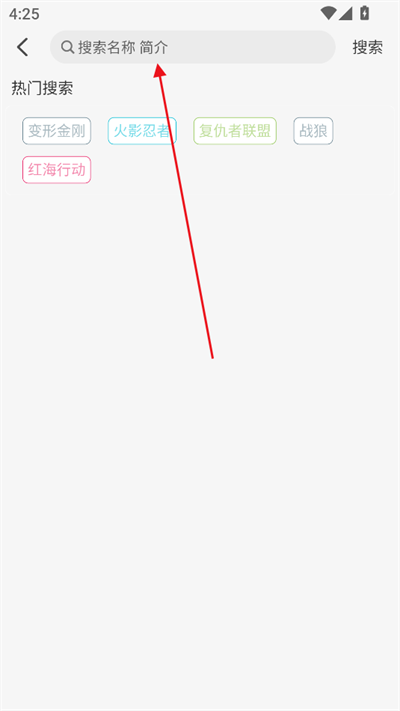
3.用户可以直接输入名称,简介,快速搜索你感兴趣的电视剧内容
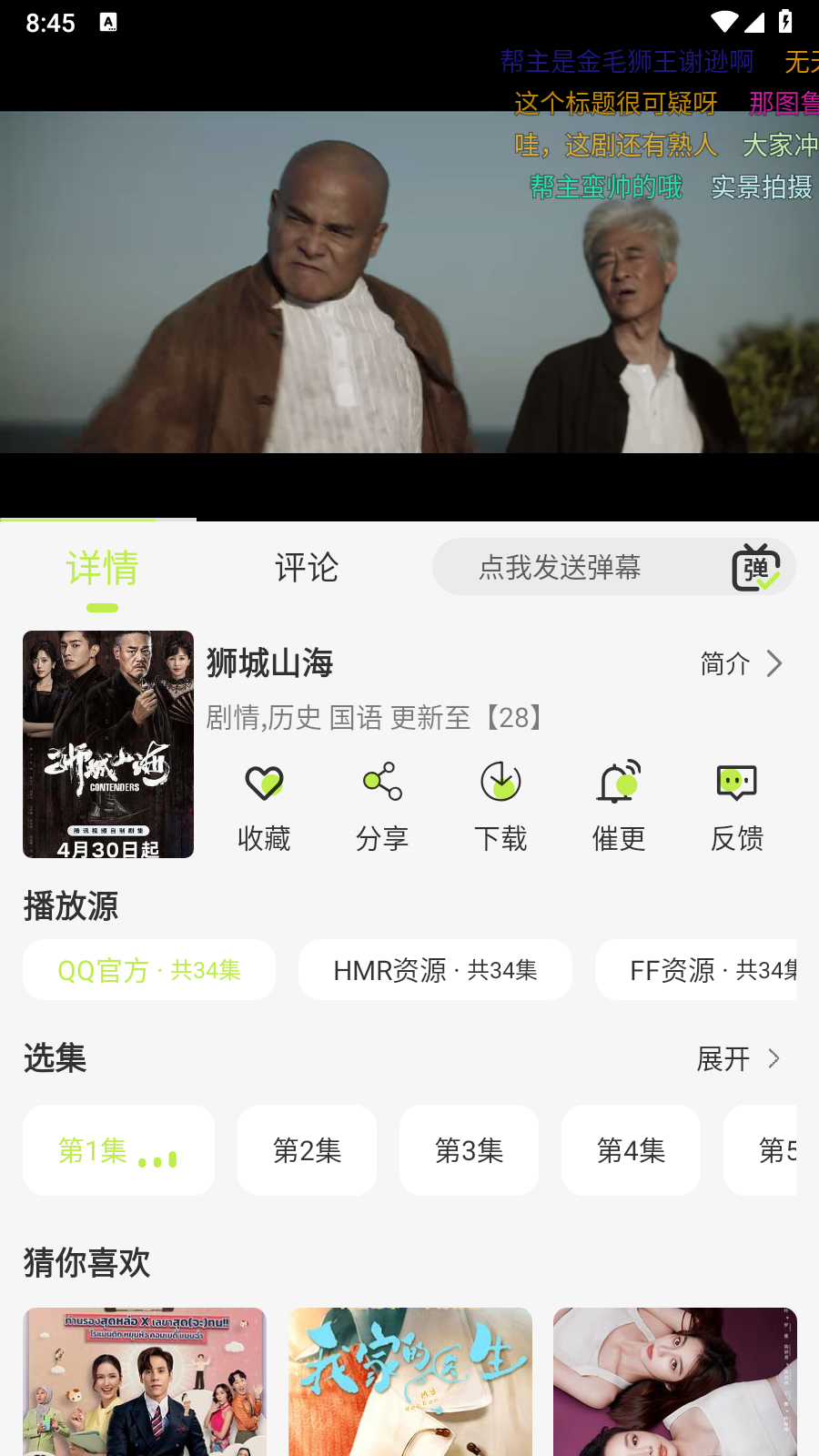
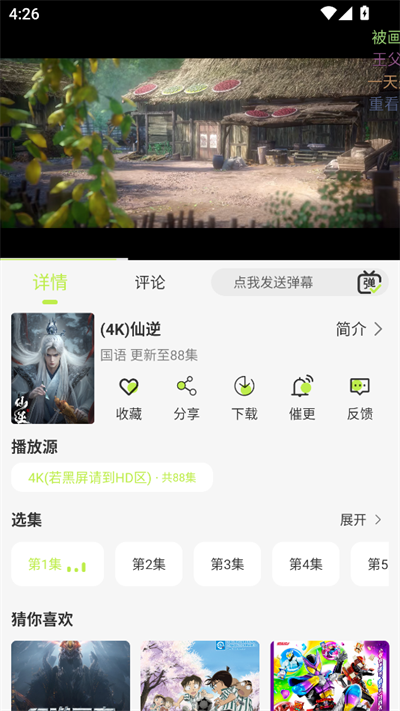
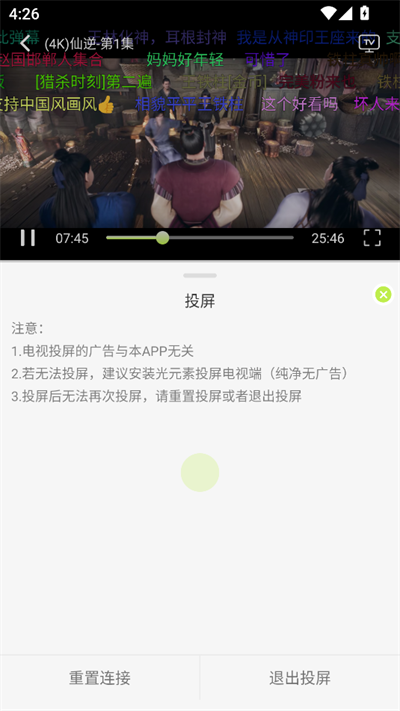
4.任意选择一部剧集播放,这里小编以“仙逆”为例
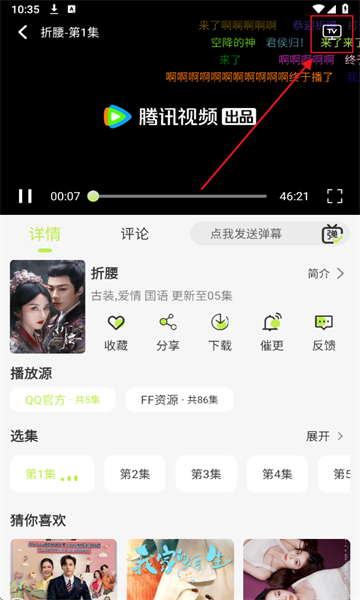
5.然后点击右上角的“tv”标志,如图所示
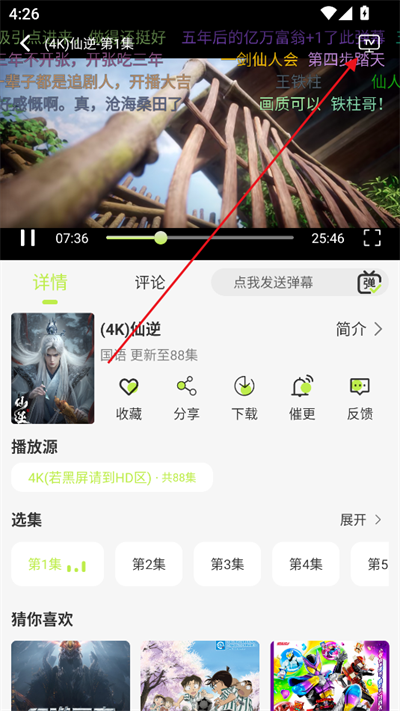
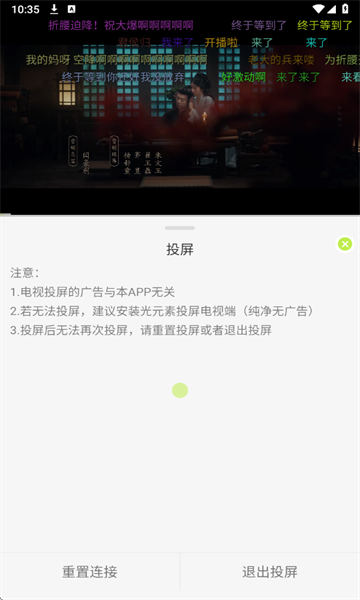
6.最后确保手机和投屏设备在同一wifi下即可实现投屏操作
1. 第一步,把手机或平板与电视接入同一个Wi-Fi网络(因为投屏需要借助局域网进行通信)
2.打开仓鼠4K影视App,在首页或者通过搜索找到想投屏的视频
3.在播放界面寻找【投屏】图标,App会搜索同一网络下的电视或投屏设备
4.在设备列表中选择你的电视名称,等待连接成功即可完成投屏
1.打开仓鼠4K影视App,选择你想观看的视频,进入播放页面
2.在视频播放时,轻触屏幕任意位置(非播放进度条区域),唤出控制菜单
3.在弹出的菜单中,查找【倍速】图标,会弹出速度选项
4.选择你需要的速度即可
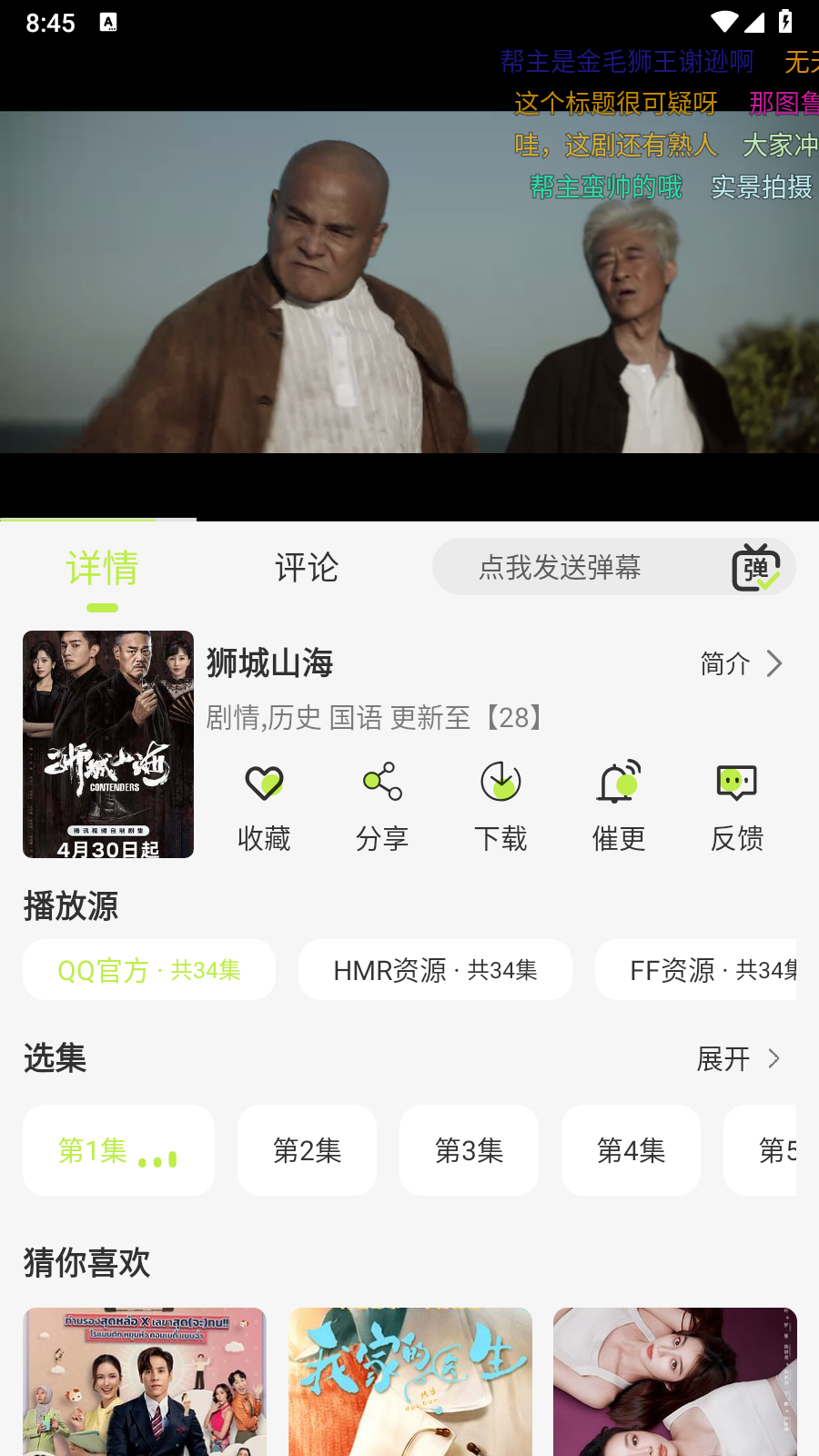
1.打开仓鼠4K,到你想的视频,进入其播放页面
2.点击图标后,选择视频清晰度(如4K、1080P、720P等)
3.确认后,视频将开始缓存到本地
1.投屏失败或搜索不到设备:
①检查手机和电视是否在同一Wi-Fi网络
②重启路由器、手机和电视
③确保电视支持DLNA、AirPlay或Miracast协议(查看电视说明书)
2.画面卡顿/延迟:
①关闭其他占用带宽的设备(如正在文件的手机)
②降低视频清晰度(如从4K切换为1080P)
3.倍速后无声音/卡顿
极少数设备或许会由于兼容性方面的问题而出现异常状况,可尝试重启App或者设备。